Bot
Fluxo de Atendimento
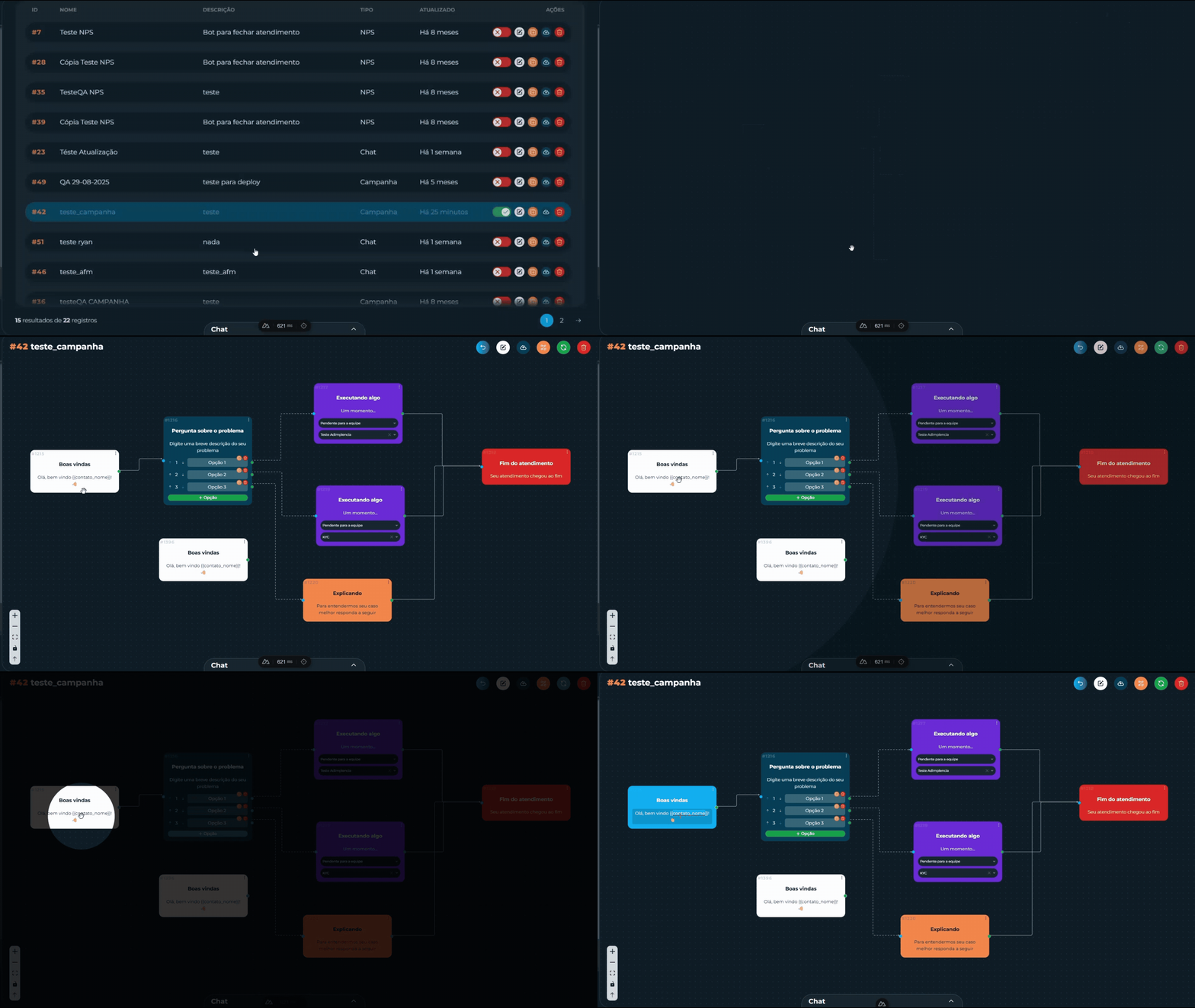
O coração dos bots é o seu editor de fluxo visual, uma interface de "arrastar e soltar" onde você conecta diferentes blocos para construir a lógica da conversa.
O que torna este módulo disponível para uso?
- Quem tem as seguintes permissões: Atualizar bot
Componentes do Fluxo
- Iniciador (Obrigatório): É o ponto de partida de todo fluxo. Este bloco envia a primeira mensagem ao cliente assim que a interação começa.
- Mensagem: Utilizado para enviar uma ou mais mensagens de texto para o cliente em qualquer etapa do fluxo.
- Entrada de Dados: Pausa o fluxo e aguarda uma resposta do cliente. Com base no que for digitado (por exemplo, "1" para Financeiro ou "2" para Suporte), o bot direciona a conversa para caminhos diferentes.
- Condição: Funciona como uma verificação lógica ("verdadeiro ou falso"). Permite criar rotas alternativas baseadas em regras. Por exemplo: verificar o horário atual e, se estiver fora do expediente, seguir um fluxo de "mensagem de ausência"; caso contrário, seguir para o atendimento normal.
- Ação: Executa uma tarefa no sistema sem necessariamente enviar uma mensagem ao cliente. Exemplos: transferir a conversa para um departamento, fechar o ticket ou adicionar uma etiqueta (tag).
- Mídia: Permite enviar arquivos para o cliente, como imagens, vídeos, PDFs ou áudios gravados.
- Finalizador (Obrigatório): É o bloco que encerra o ciclo do bot. É fundamental conectar um bloco Finalizador ao término de cada ramificação para evitar erros ou loops infinitos na conversa.
Guia Visual de Componentes
Para facilitar a identificação, existe uma legenda explicativa. Conforme a imagem abaixo, para visualizar um guia rápido com as cores e funções de cada componente.
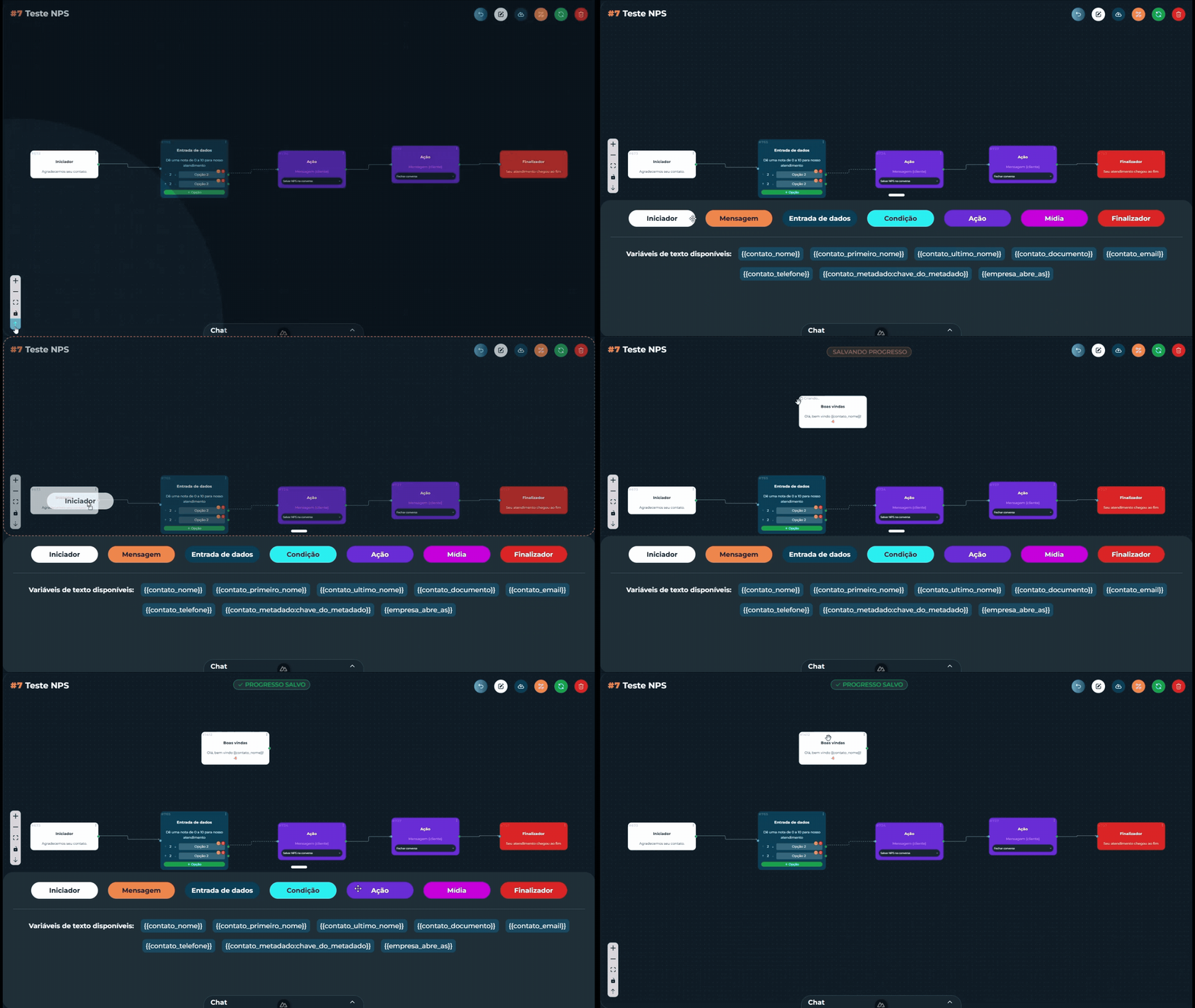
Personalizando Mensagens com Variáveis
Para criar uma experiência mais pessoal e dinâmica, você pode utilizar variáveis dentro das suas mensagens.
Por exemplo, para saudar o cliente pelo nome, você pode escrever:
"Olá,
{{contato_nome}}! Como posso te ajudar hoje?"
Quando o bot enviar a mensagem, a variável {{contato_nome}} será automaticamente substituída pelo nome real do cliente cadastrado.
Como editar
Na imagem abaixo, indica o campo de edição de texto.
- Dê um clique duplo no bloco de mensagem para abrir o editor.
- Escreva seu texto livremente.
- Insira ou remova variáveis (como
{{contato_nome}}) para personalizar o atendimento conforme a necessidade. - Araste e solte os blocos para organizar o fluxo da conversa de maneira lógica e eficiente.