Campanhas
- Quem tem os seguintes perfis de acesso: Perfil AdministradorPerfil Administrador de EmpresaPerfil Supervisor
O módulo de Campanhas é o núcleo da sua operação de telefonia. Ele permite que você organize como, quando e para quem sua empresa deve ligar, garantindo máxima produtividade e controle total sobre os resultados.
1. Acesso ao Módulo
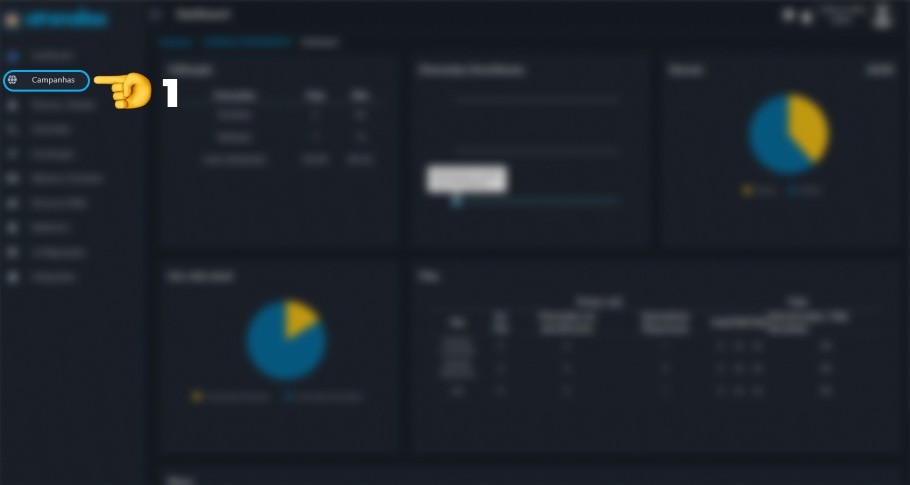
Para gerenciar suas campanhas, acesse o menu lateral e clique em Campanhas, conforme indicado pela (Seta 1).
Lista de Campanhas
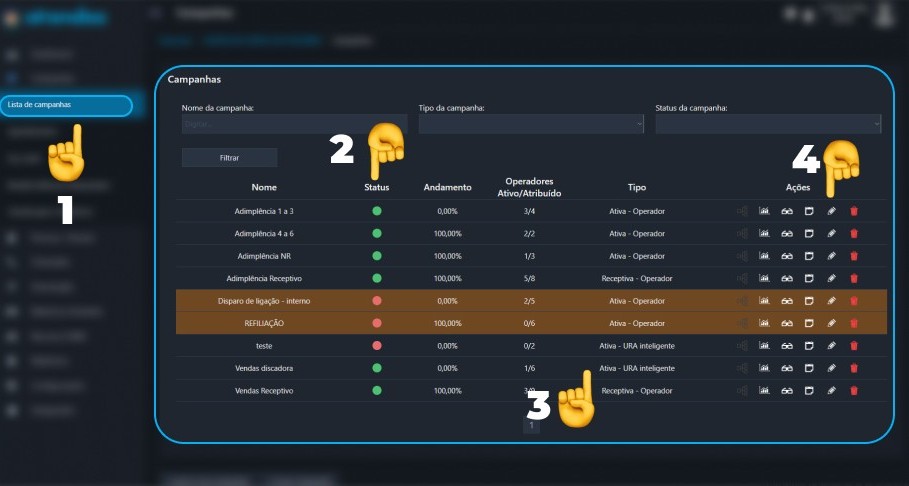
Ao selecionar Lista de Campanhas (Seta 1), você terá a visão geral da sua operação:
- Status (Seta 2): Indica se a campanha está Ativa (Verde) ou Inativa (Vermelho).
- Visão Geral/Wallboard (Seta 3): Clique sobre a campanha para abrir as métricas em tempo real.
- Edição (Seta 4): Clique no ícone de lápis para alterar as configurações.
2. Criando uma Nova Campanha
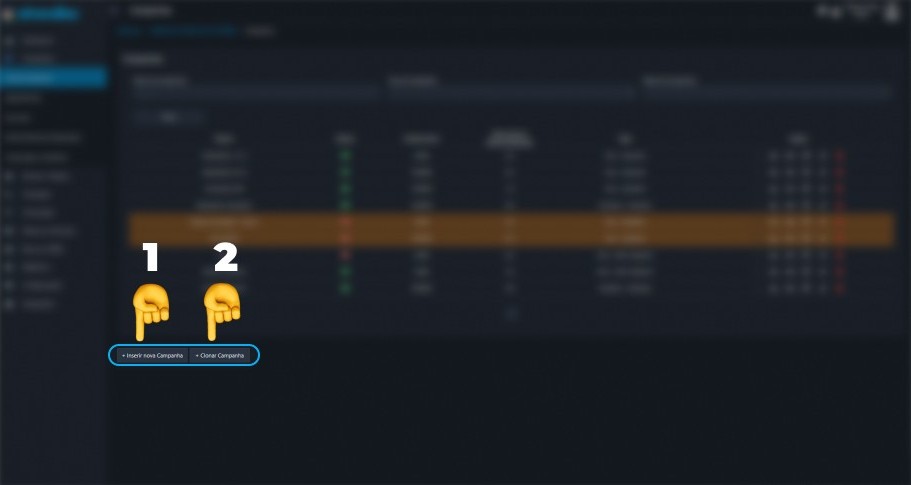
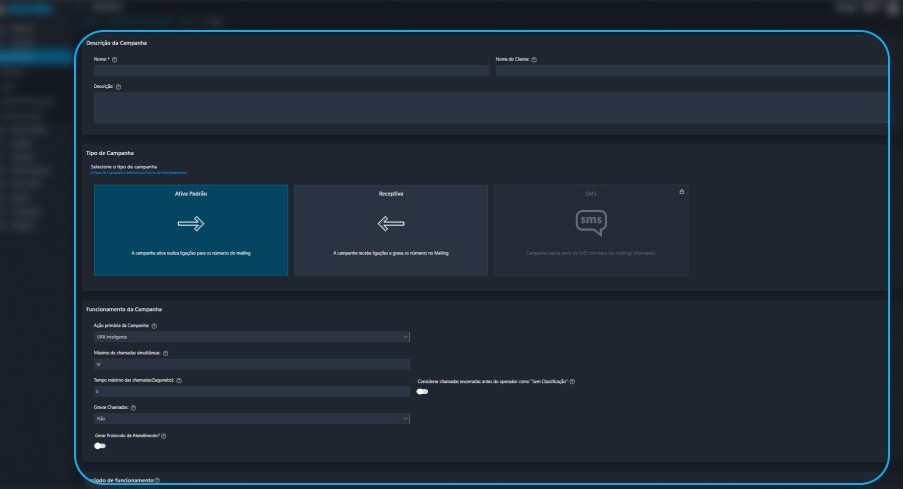
Clique em Inserir nova Campanha (Seta 1) ou utilize o botão Clonar Campanha (Seta 2) para replicar uma estrutura já existente.
Guia de Configuração (Campos Principais)
- Tipo: Ativa (disca para mailings), Receptiva (recebe chamadas) ou Preview (agente valida os dados antes de discar).
- Ação Primária: Destino da chamada atendida (ex: Fila ou URA).
- Modo de Discagem: Escolha entre Sequencial, Horizontal ou Vertical para definir a prioridade dos números no mailing.
- Classificador: Define a inteligência para detecção de caixa postal e mensagens de operadora.
3. Classificação e Renitência
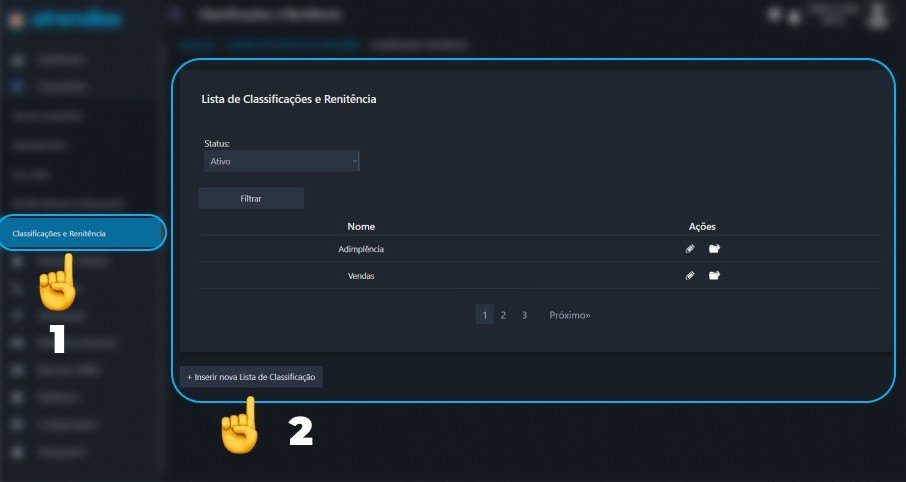
Esta é uma das ferramentas mais poderosas da plataforma. Ela define as ações automáticas que o sistema deve tomar após o término de uma chamada.
Clique em Classificação e Renitência, conforme indica a (Seta 1), para configurar as regras de rediscagem, bloqueio ou finalização. Utilize o botão Inserir nova lista de renitência (Seta 2) para criar novos conjuntos de regras.
O que é Renitência?
É a capacidade do sistema de rediscar automaticamente para números que não atenderam, estavam ocupados ou falharam, baseando-se em regras de tempo e limite de tentativas.
Categorias de Regras
Ao criar uma lista de classificação, você organiza as ações em 5 abas:
- Produtivo: Sucesso no contato (ex: Venda efetuada).
- Agendamento: Gera um compromisso futuro (follow-up).
- Improdutivo: Contato sem sucesso (ex: Ocupado, Caixa Postal).
- Falha na Discagem: Erros técnicos (ex: Número inexistente).
- Não Classificado: Casos em que o operador não especificou um resultado.
4. Blocklist (Números Bloqueados)
A Blocklist garante conformidade legal e evita o desperdício de chamadas com números que solicitaram a exclusão de contato ou são indesejados.
No menu lateral, clique em Blocklist (Seta 1). Na tela de gestão, utilize o botão "+ Novo Número Bloqueado" (Seta 2) para adicionar números individualmente ou realizar importações.
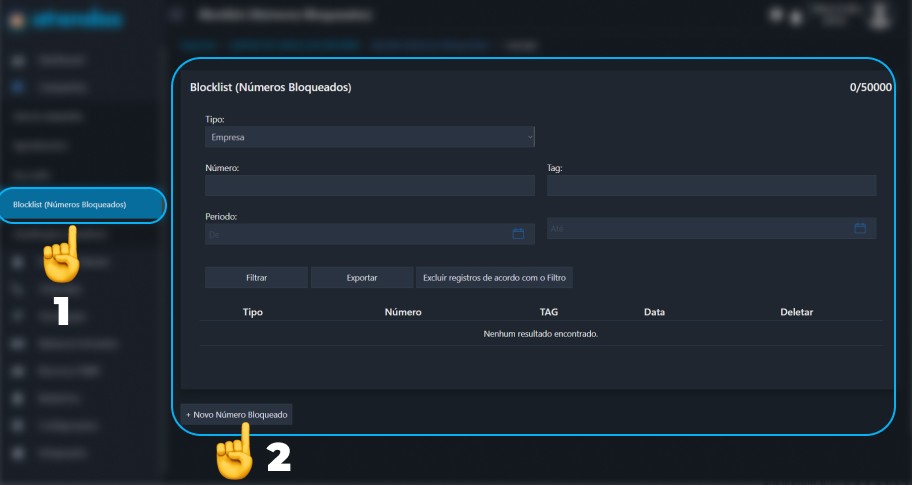
- Gestão em Massa: Utilize os filtros de período ou tag para exportar a lista ou excluir registros antigos de forma coletiva.
5. Arquivos de Áudio
Sua biblioteca central de mídias para URAs, filas e anúncios.
Para acessar, clique em Arq. Audio (Seta 1). Para adicionar um novo arquivo (formatos .mp3 ou .wav), utilize o botão "+ Inserir novo Áudio" (Seta 2).
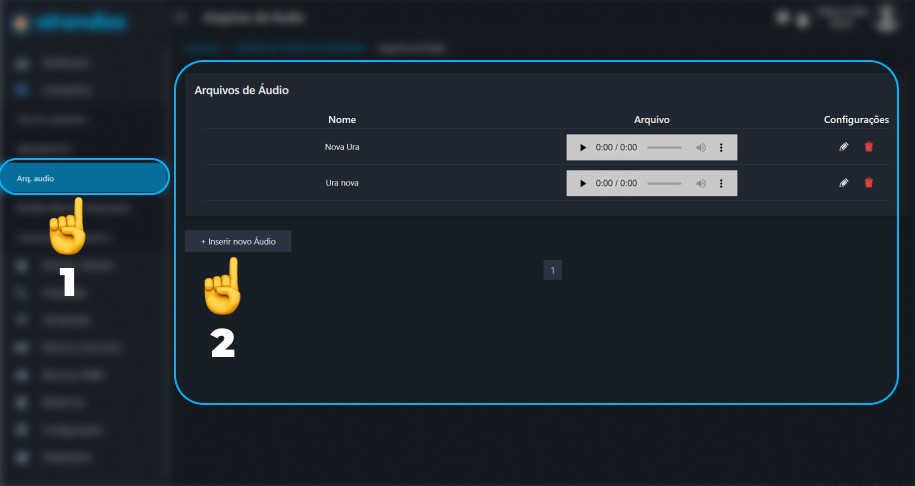
- Gestão: Você pode ouvir o áudio diretamente pelo player incorporado na lista antes de aplicá-lo a uma campanha ou URA.
6. Agendamentos e Wallboard
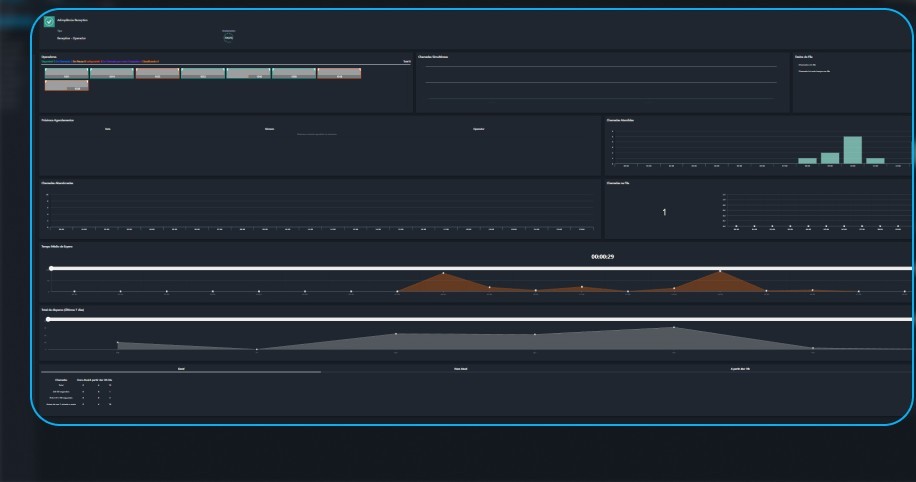
Monitoramento (Wallboard)
Visualize em tempo real o desempenho da campanha: chamadas ativas, status dos operadores e métricas de produtividade (ASR, TMA).
Gestão de Retornos (Agendamentos)
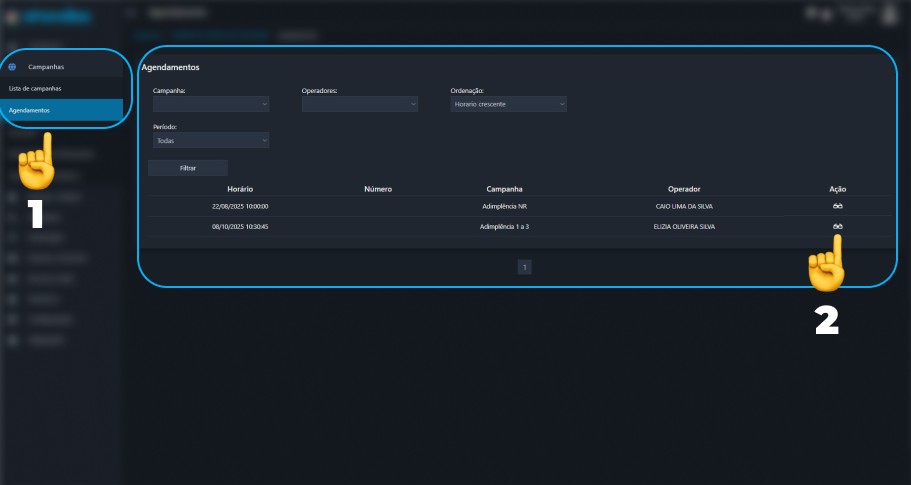
Acesse a aba de agendamentos pela (Seta 1) e veja os detalhes do contato através do botão Mailing (Seta 2). Aqui você gerencia os retornos marcados pelos agentes.