Recursos PABX
- Quem tem os seguintes perfis de acesso: Perfil AdministradorPerfil Administrador de Empresa
A seção de Recursos PABX é o centro de inteligência da sua telefonia. Aqui você configura os blocos essenciais para criar uma jornada de atendimento automatizada e eficiente.
Como Acessar
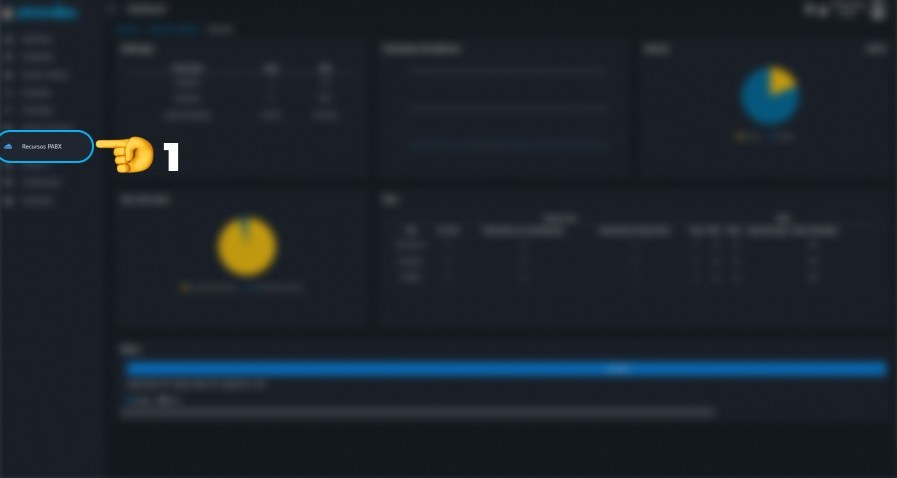
No menu principal, localize a opção Recursos PABX e clique na (Seta 1) para expandir as subcategorias e visualizar as opções de configuração.
1. Arquivos de Áudio
Esta área é a sua biblioteca central. Antes de configurar filas ou URAs, é necessário realizar o upload dos arquivos de som que serão utilizados.
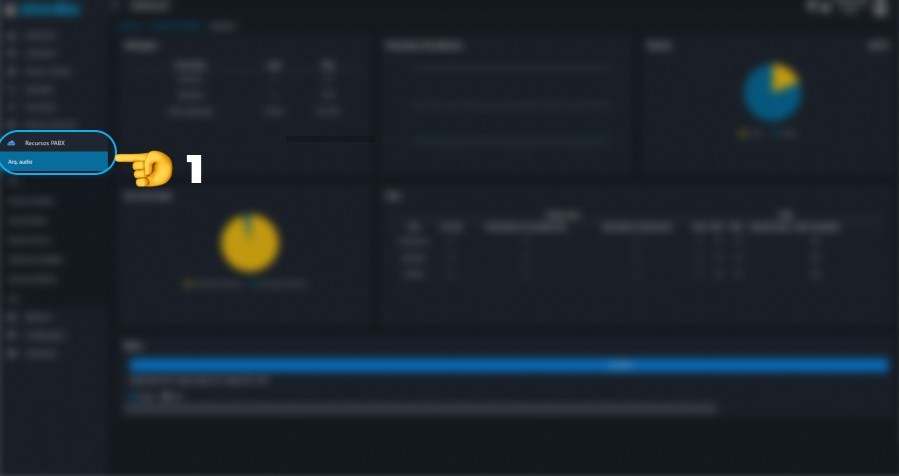
Para acessar, clique em Arquivos de Áudio na (Seta 1).
Ao abrir a tela, você poderá gerenciar suas mídias:
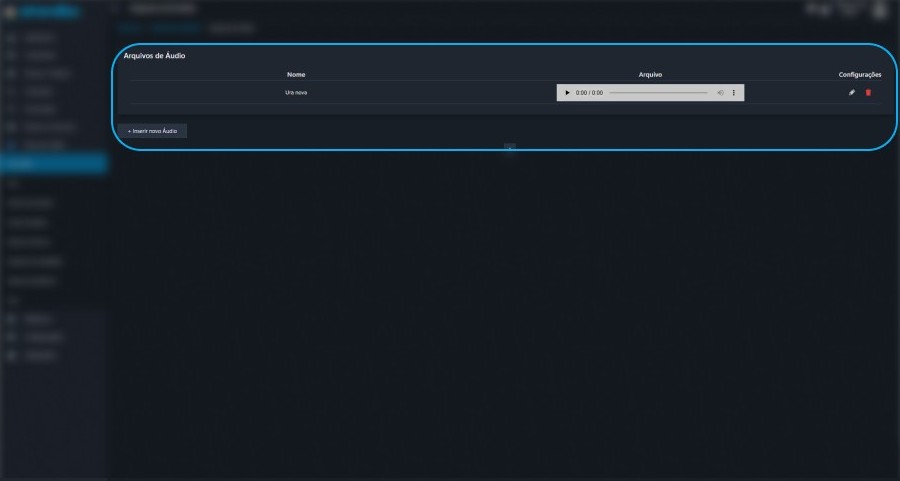
- Funcionalidade: Permite inserir, ouvir, renomear e excluir arquivos (formatos .mp3, .wav, etc.).
- Utilização: Áudios para música de espera, anúncios informativos ou mensagens iniciais de URAs.
2. Filas de Atendimento
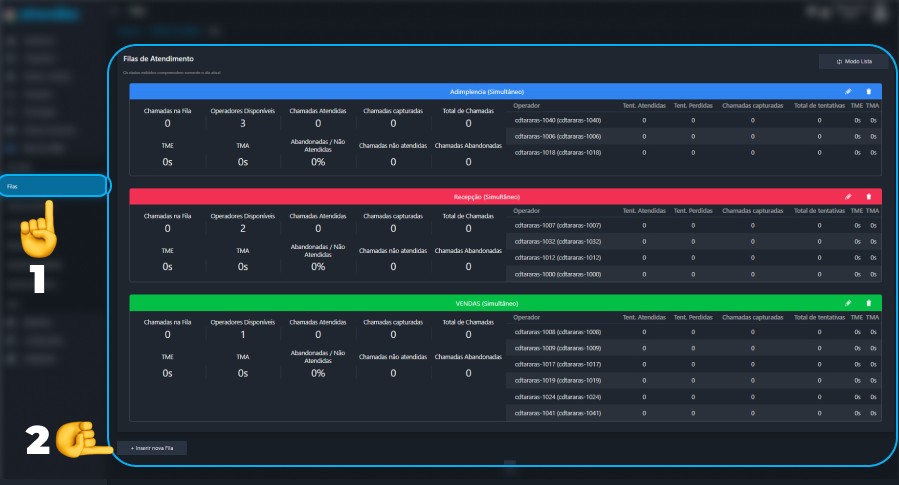
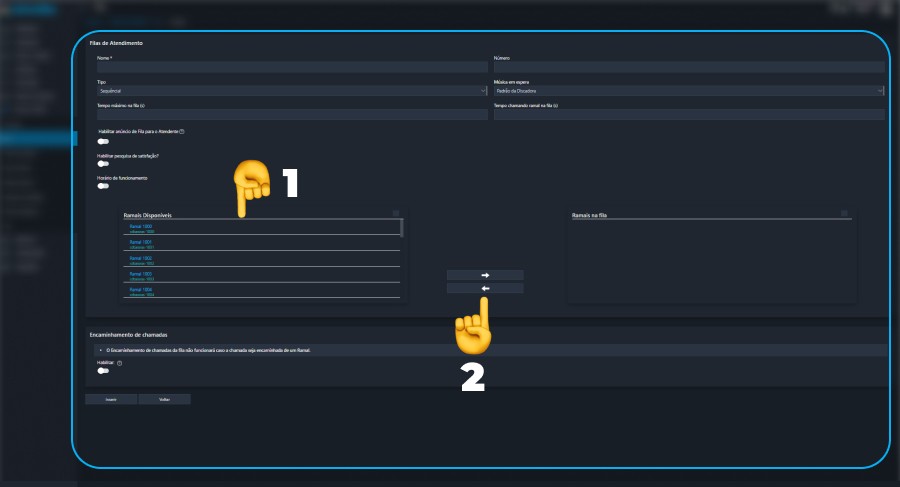
As filas organizam e distribuem as chamadas recebidas para os operadores disponíveis. Para acessar, clique em Filas de Atendimento na (Seta 1).
Monitoramento e Edição
A tela principal exibe métricas em tempo real como chamadas em espera, operadores disponíveis, TME (Tempo Médio de Espera) e TMA (Tempo Médio de Atendimento).
Para criar uma nova regra, clique em Adicionar Fila onde indica a (Seta 2). Para modificar, selecione uma fila existente.
- Configurações: Defina o nome, número e a estratégia de distribuição (Aleatório, Sequencial, Simultâneo, etc.).
- Associação de Ramais: No painel de associação, selecione os ramais desejados (Seta 1) e utilize os botões centrais (Seta 2) para movê-los para a fila ativa.
3. Fluxo de Chamada
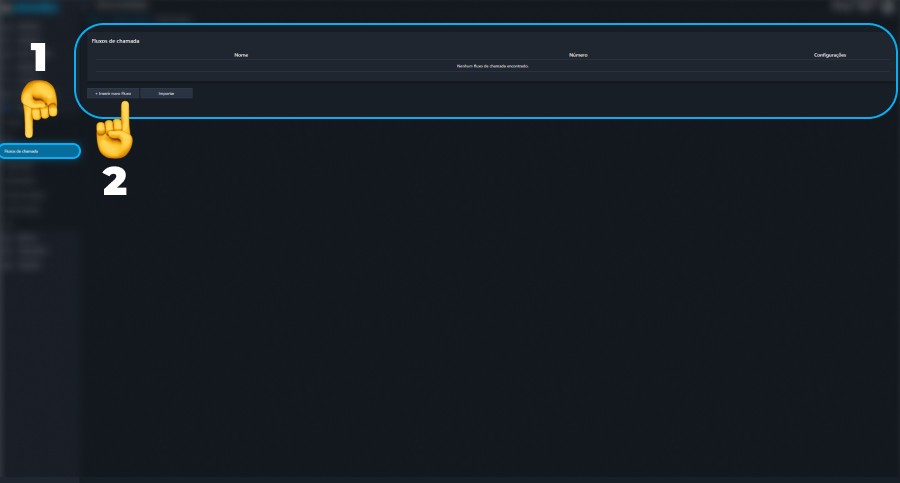
O Fluxo de Chamada é uma ferramenta visual que utiliza "nós" e "conectores" para desenhar lógicas complexas. Acesse através da opção Fluxo de Chamada (Seta 1) e clique em Inserir novo Fluxo (Seta 2).
Principais Ações (Nós):
- Áudio: Reproduz uma mensagem específica.
- Dia/Horário: Cria uma bifurcação baseada em regras de data e hora.
- Condição: Lógica de decisão para regras personalizadas.
- Gatilhos: Define o evento de início (ex: Chamada Recebida).
4. Números Internos
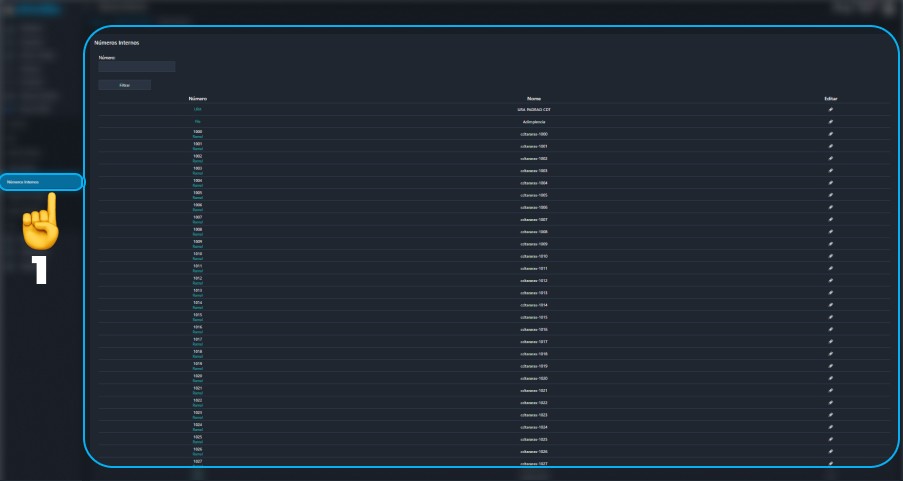
Funciona como o diretório central da sua plataforma. Acesse em Números Internos (Seta 1) para visualizar todos os destinos configurados, organizados por categoria: URA, Fluxo de Chamada, Fila e Ramal.
5. Pesquisas de Satisfação
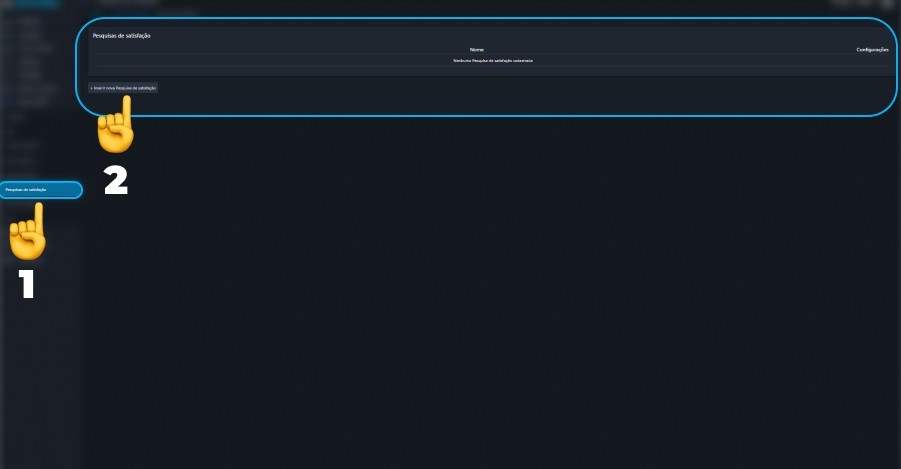
Avalie o desempenho do atendimento ao final das chamadas. Acesse Pesquisas de Satisfação (Seta 1) e clique em Inserir nova Pesquisa (Seta 2).
- Configuração: Defina se a pesquisa será aplicada em uma Fila ou Fluxo.
- Tipo de Áudio: Use um arquivo gravado ou a tecnologia TTS (Texto para Fala) para converter texto em áudio.
- Escala: Defina as notas que o usuário pode dar (ex: 0 a 10).
6. URAs (Menus de Atendimento)
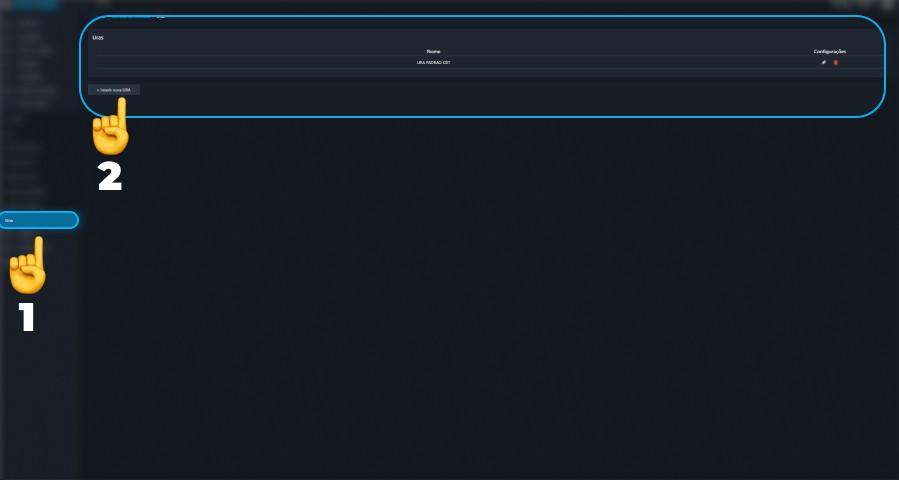
A URA direciona chamadas automaticamente com base nas teclas digitadas pelo cliente. Acesse em URAs (Seta 1) e clique em Inserir nova URA (Seta 2).
Configurações e Ações:
- Áudio Inicial: A mensagem que o cliente ouve ao entrar no menu.
- Discagem Direta: Permite que o cliente digite um ramal diretamente se souber o número.
- Lógica de Dígitos: Configure para cada tecla (0-9) a Ação (encaminhar para Fila, Campanha, etc.) e o Destino correspondente.