Contratos
Modelos
Padronize e automatize a emissão de seus documentos com modelos estáticos ou dinâmicos.
O que torna este módulo disponível para uso?
- Quem tem as seguintes permissões: Ver template
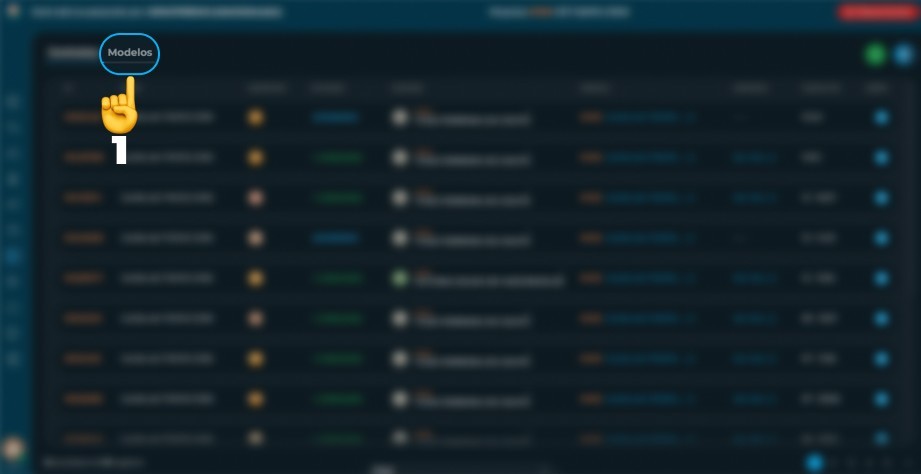
Os modelos servem como a "matriz" para todos os seus documentos. Para visualizá-los ou criar um novo, acesse o menu de contratos e clique no ícone indicado pela (Seta 1).
Criando e Editando um Modelo
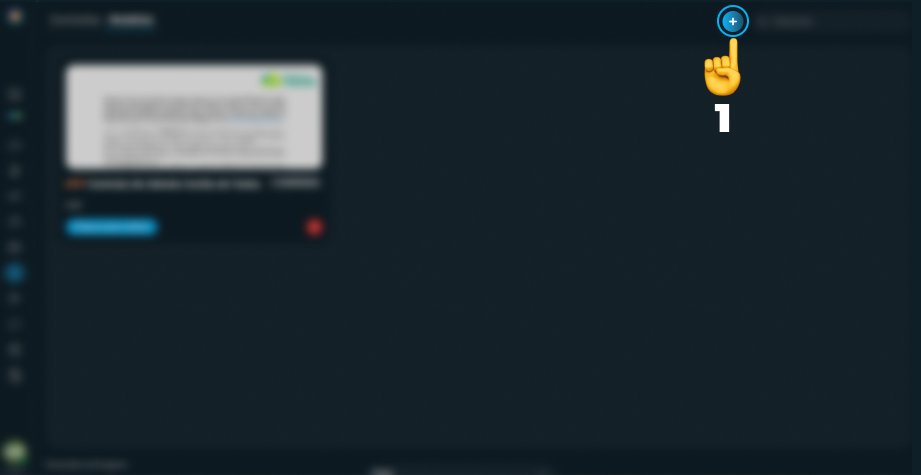
A configuração correta do modelo garante que os futuros contratos sejam gerados sem erros. Para iniciar uma nova configuração, clique no botão de adição indicado pela (Seta 1).
Definições Iniciais do Formulário
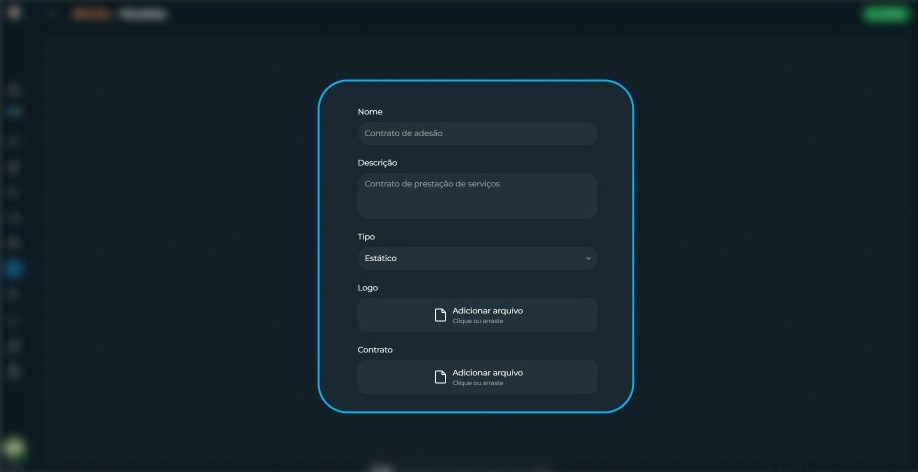
Ao abrir o formulário, preencha os campos estruturais:
- Nome: Identificação interna do modelo (Ex: Contrato de Prestação de Serviços - PME).
- Descrição: Explicação rápida sobre o uso deste modelo para facilitar a escolha pela equipe.
- Tipo de Modelo:
- Estático: Ideal para documentos fixos. Você faz o upload de um PDF pronto que será enviado exatamente como está.
- Dinâmico: O preferido para automação. Permite usar o editor interno e inserir variáveis que o sistema preencherá automaticamente.
Configuração de Modelos Dinâmicos
Ao selecionar o tipo Dinâmico, você terá acesso a ferramentas de personalização avançadas, divididas em Assinantes e Conteúdo.
1. Gestão de Assinantes
Determine quem são as partes que devem assinar o documento. Use o botão "+ Adicionar" para configurar cada perfil:
| Tipo | Finalidade |
|---|---|
| Fixo | Dados constantes (ex: Representante Legal da sua empresa). Você preenche os dados uma única vez no modelo. |
| Dinâmico | Dados variáveis (ex: o Cliente). O sistema solicitará essas informações apenas no momento da emissão. |
- Papéis: Atribua a função correta (Titular, Testemunha, Financeiro, etc.).
- Variável / Identificador: O sistema gera um código exclusivo (ex:
signer_CSMH0R72). Copie este código para usá-lo no editor de texto.
2. Redação e Uso de Variáveis
O editor permite redigir o contrato e inserir a "mágica" da automação.
Em vez de digitar o nome do cliente manualmente, insira o identificador da variável (criado no passo anterior). Ao gerar o contrato, o sistema substituirá automaticamente o código pelos dados reais do cliente.