Visão Geral
- Quem tem as seguintes permissões: Gerenciar tickets
O módulo é dividido em dois pilares: a gestão operacional o quadro Tickets e o Histórico e as configurações estruturais Categorias, Prioridades e Situações.
Para acessar o módulo, comece clicando onde indica a (Seta 1).

Tela de Tickets (Kanban)
Esta é a visão operacional do módulo. Aqui, as tarefas chamadas de "tickets" são organizadas visualmente em colunas que representam as fases do seu processo.
Como funciona a estrutura?
Colunas (Situações) Cada coluna representa uma etapa do fluxo de trabalho.
- Movimentação: Para avançar uma tarefa, você deve editar o ticket e alterar o campo Situação. O cartão mudará de coluna automaticamente, refletindo o novo status.
Explicando cada Situação
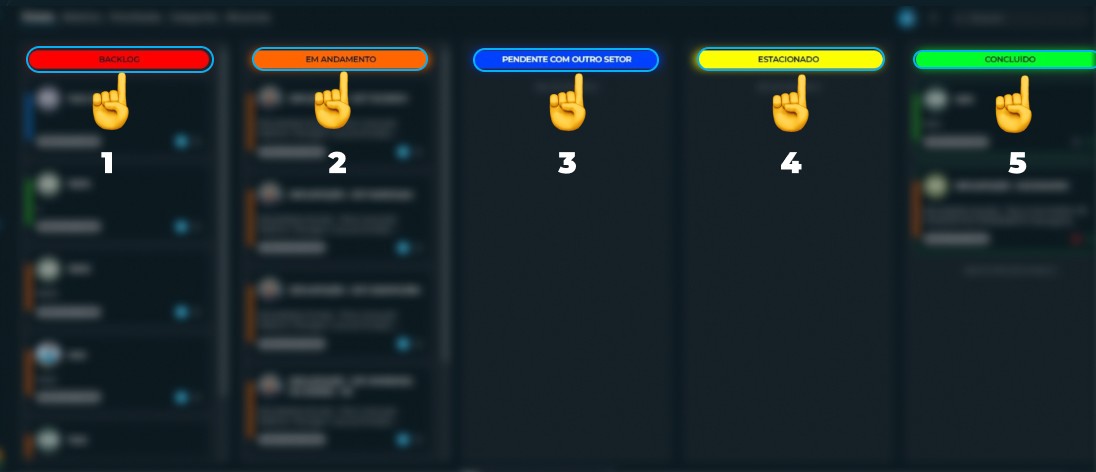
Abaixo, veja o que cada coluna representa no ciclo de vida de uma tarefa numeradas de acordo com as (Setas):
- Backlog: Representa a fila de espera. São todas as tarefas que foram registradas e precisam ser feitas, mas ainda não foram iniciadas por nenhum responsável.
- Em andamento: Indica que a tarefa já foi assumida por um responsável e está sendo executada ativamente neste momento.
- Pendente com outro setor: Utilizado quando a resolução da tarefa depende de uma ação ou resposta de outra equipe/departamento, estando temporariamente pausada para o responsável atual.
- Estacionado: Tarefas que foram iniciadas ou analisadas, mas precisaram ser pausadas por tempo indeterminado (seja por mudança de prioridade ou impedimentos externos). O famoso "stand-by".
- Concluída: Etapa final do processo. Indica que a tarefa foi totalmente finalizada, entregue e não requer mais ações.
Cartões (Tickets) Cada cartão no quadro representa uma tarefa única. Ele exibe um resumo das informações vitais para leitura rápida:
- Título: O assunto principal (ex: "IMPLANTAÇÃO - CDT TUCURUVI").
- Responsável: O usuário ou equipe encarregada da tarefa.
- Tempo: Indicador de há quanto tempo o ticket foi criado ou atualizado.
- Indicadores: Ícones visuais que representam a Prioridade e a Categoria da tarefa.
Criando um Novo Ticket
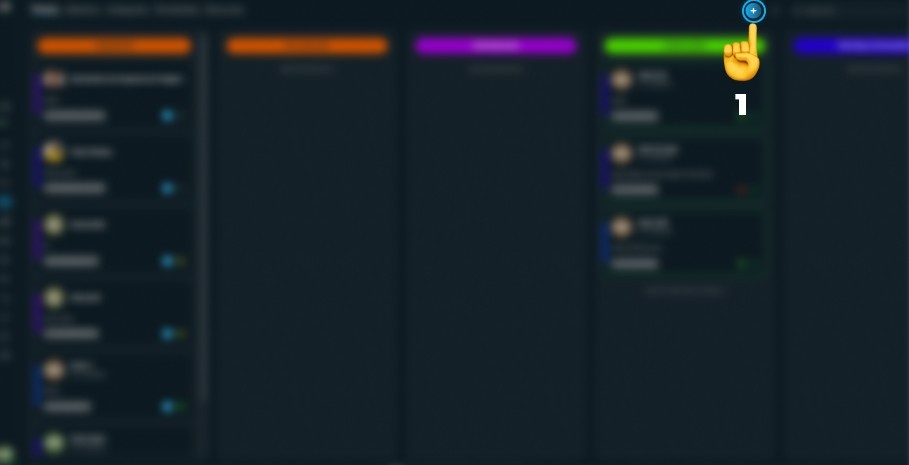
Para registrar uma nova tarefa siga a (Seta 1) e clique no botão de adicionar ( ) no topo da tela.
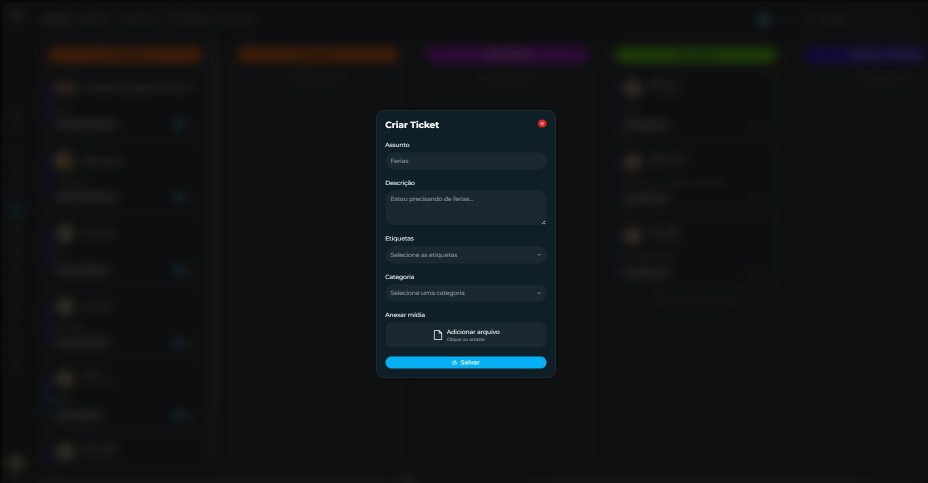
Uma janela será aberta para o preenchimento dos detalhes:
- Assunto: Defina um título claro e objetivo para a tarefa.
- Descrição: Descreva detalhadamente o que precisa ser executado.
- Etiquetas e Categoria: Utilize classificações para organizar, filtrar e gerar relatórios posteriormente.
- Prioridade: Defina a urgência da demanda (ex: Baixa, Média, Alta).
- Anexar mídia: Permite adicionar arquivos, imagens ou documentos complementares à tarefa.