Visão Geral
- Atráves da ativação de alguns dos seguintes provedores: whatsapptelegrammessengerrcssms
- Quem tem as seguintes permissões: Ver campanha
O Módulo de Campanhas permite criar comunicações ativas com alto grau de personalização, seja para anúncios, lembretes, pesquisas ou qualquer outra finalidade comercial.
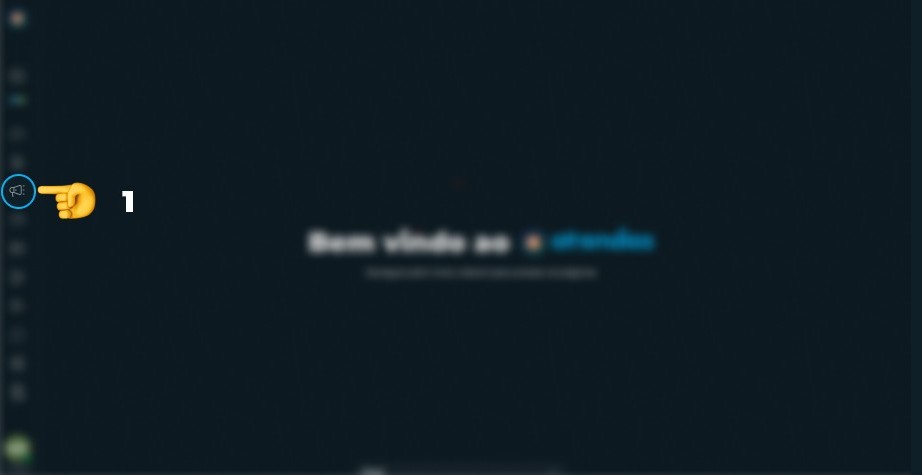
Para acessar o módulo, clique em Campanhas no menu lateral, conforme indicado pela (Seta 1).
1. Antes de Começar: Pré-requisitos
Para criar uma campanha com sucesso, você deve ter os seguintes itens já configurados na plataforma:
- Um Provedor: O número (chip) que fará o envio.
- Um Modelo de Mensagem (Template): A mensagem inicial que será enviada (se for WhatsApp Oficial, o modelo deve estar aprovado).
- Um Bot de Atendimento: O fluxo que assumirá a conversa quando o cliente responder.
2. Criando uma Nova Campanha
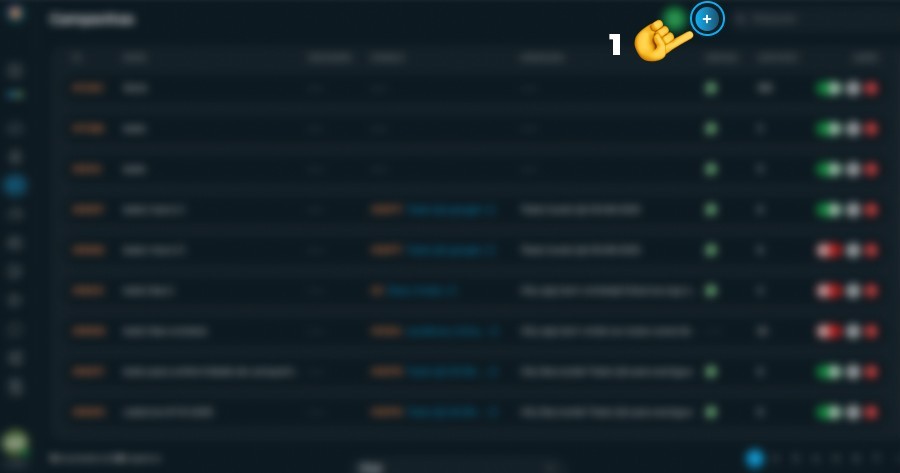
- Clique no botão de adicionar ( ) indicado pela (Seta 1).
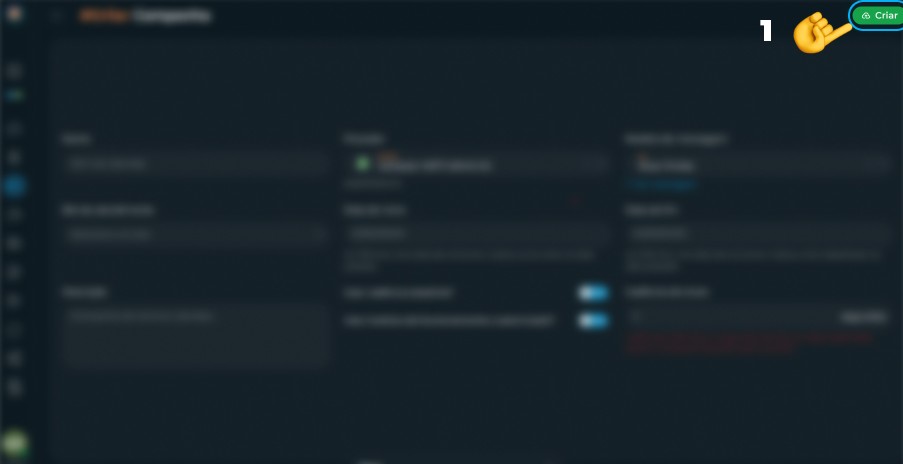
- Um formulário será aberto. Preencha os campos para definir as regras de envio:
- Cadência de envio: A velocidade com que as mensagens saem (intervalo entre disparos).
- Horários de funcionamento: Defina se segue o horário comercial padrão ou um horário personalizado.
- Data de início e término: O período de vigência da ação.
- Regras de distribuição: Como o sistema vai dividir os envios caso você utilize mais de um número (balanceamento).
3. Gerenciamento de Contatos
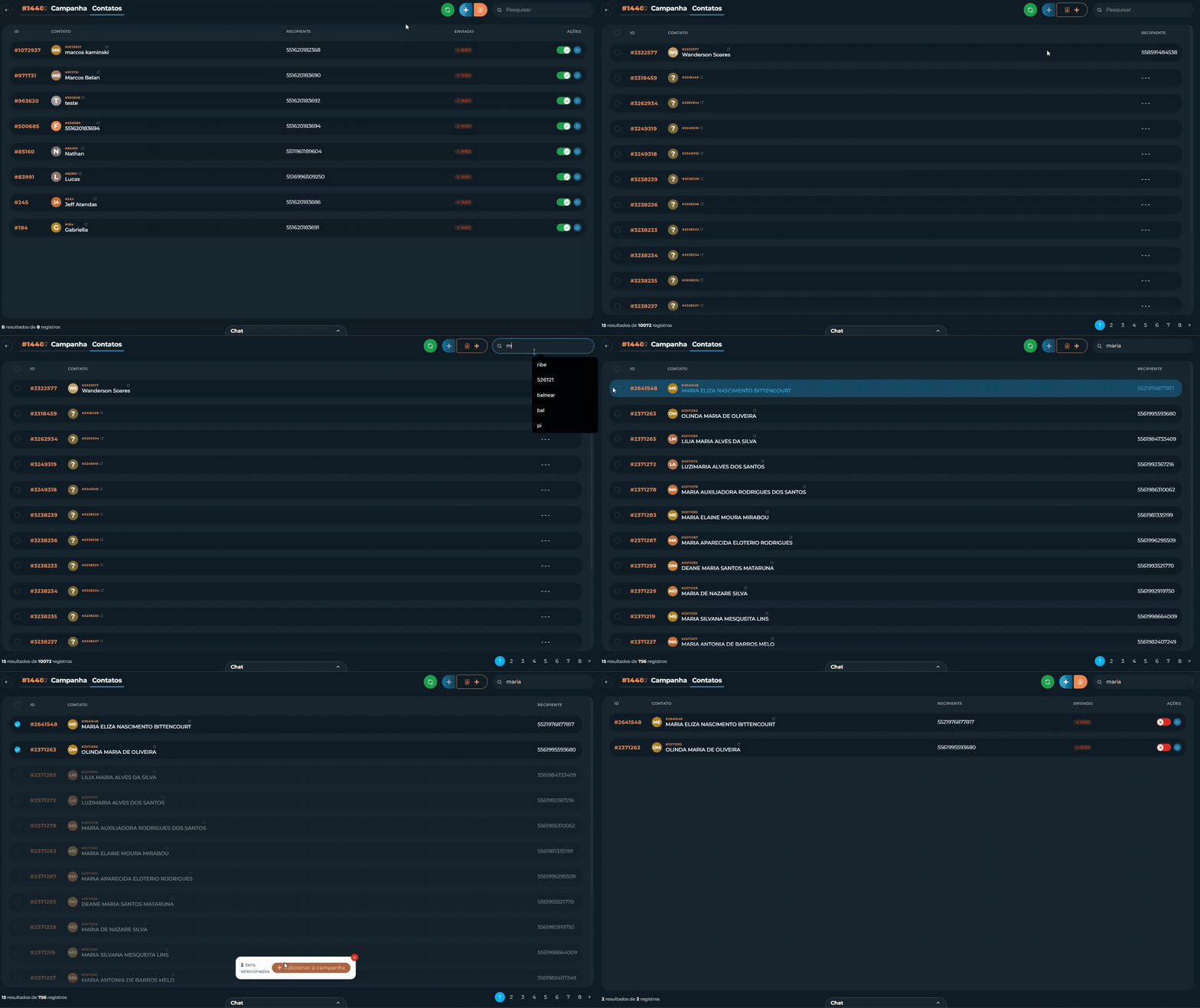
Após salvar as configurações iniciais, você será direcionado para a tela de gestão da campanha. É aqui que você define quem receberá as mensagens.
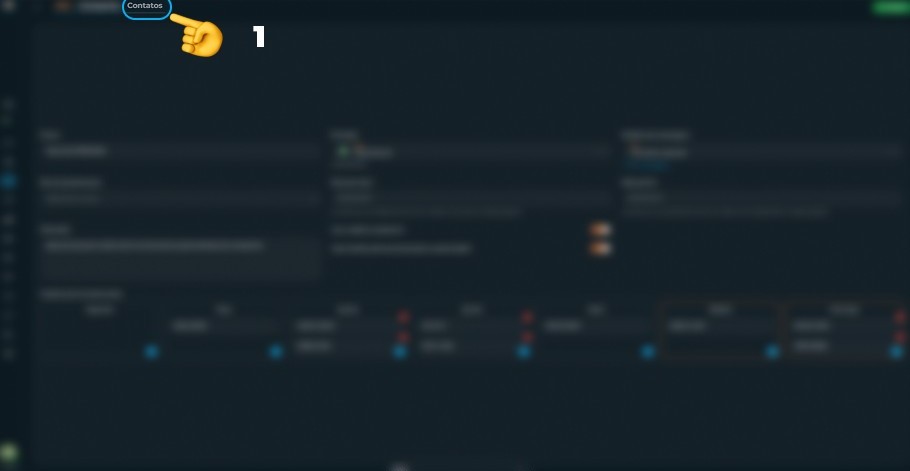
Clique na aba Contatos, conforme indicado pela (Seta 1).
Existem duas formas de inserir os destinatários:
A. Importar Planilha (Em Massa)
Utilize o botão de adicionar ( ) para carregar seu arquivo .xlsx ou .csv.
Regras da Planilha: O arquivo deve ser "limpo" (sem formatações complexas) e conter, obrigatoriamente, as colunas abaixo:
nome: O nome do contato (usado para variáveis de personalização).recipiente: O número de telefone com DDD (ex: 5511999999999).- Variáveis extras: Se seu template usa CPF ou Data, crie colunas com esses nomes.
Exemplo visual da estrutura: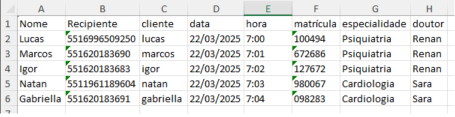
B. Adicionar Manualmente (Individual)
Utilize o botão de contato ( ) ao lado da importação para inserir contatos um a um. Ideal para testes ou inclusões de última hora.
4. Estratégias e Boas Práticas
Provedor Oficial vs. Não Oficial
A escolha do canal de envio impacta diretamente na segurança da sua operação.
| Característica | Provedor Oficial (API Meta) | Provedor Não Oficial |
|---|---|---|
| Estabilidade | Alta confiabilidade. | Pode apresentar instabilidades. |
| Risco | Menor risco de bloqueio. | Alto risco de bloqueio do número. |
| Entrega | Alta reputação. | Menor previsibilidade. |
| Conformidade | Exige templates aprovados. | Risco de ser considerado SPAM. |
| Indicação | Alto volume e uso contínuo. | Baixo volume e uso pontual. |
Cadência Aleatória
Este é um recurso de segurança essencial, especialmente para provedores não oficiais. Ele varia automaticamente o intervalo entre os disparos (dentro de até 1 minuto), simulando o comportamento humano e evitando padrões robóticos.
Exemplo prático:
- Envio 1: Aguarda 30 segundos.
- Envio 2: Aguarda 55 segundos.
- Envio 3: Aguarda 8 segundos.
5. Como funciona o fluxo (e a cobrança)?
💰 A Regra do Touchpoint em Campanhas
Uma dúvida muito comum é: "Vou gastar meu Touchpoint com cada contato da minha lista de disparo?" A resposta é não. Nas Campanhas, a regra é clara: enviar é grátis, conversa é que custa.
- O Disparo: Quando a campanha envia a mensagem para a sua lista, você não paga nada.
- A Resposta: A cobrança do "passe livre" (o Touchpoint) só acontece se o cliente te responder. É apenas a partir da primeira resposta do cliente que o cronômetro começa a contar.
Passo a passo do disparo:
- As campanhas são distribuídas automaticamente pelo sistema, seguindo suas regras de horário e cadência.
- A conversa inicial é disparada para o cliente (Aqui não consome Touchpoint).
- Assim que o cliente responde, o Touchpoint é ativado e ele é direcionado automaticamente para o Bot que você escolheu.
- O cliente interage com as mensagens pré-programadas do fluxo do bot.
- Ao final, ele pode ser transferido para um atendente humano ou ter o atendimento encerrado, conforme você configurou.