Visão Geral
- Atráves da ativação de alguns dos seguintes provedores: whatsapptelegrammessengerrcssms
Esta área é o seu ponto de contato direto com os clientes. Aqui, é possível gerenciar conversas ativas, consultar históricos, acompanhar fluxos e organizar modelos de mensagens.
Neste módulo, você poderá:
- Gerenciar conversas: Iniciar novos atendimentos ou continuar os atuais.
- Consultar histórico: Visualizar todas as interações anteriores.
- Acompanhar fluxos: Monitorar o status e o caminho das mensagens.
- Gerenciar modelos: Criar padrões para agilizar o envio de respostas.
Acesso
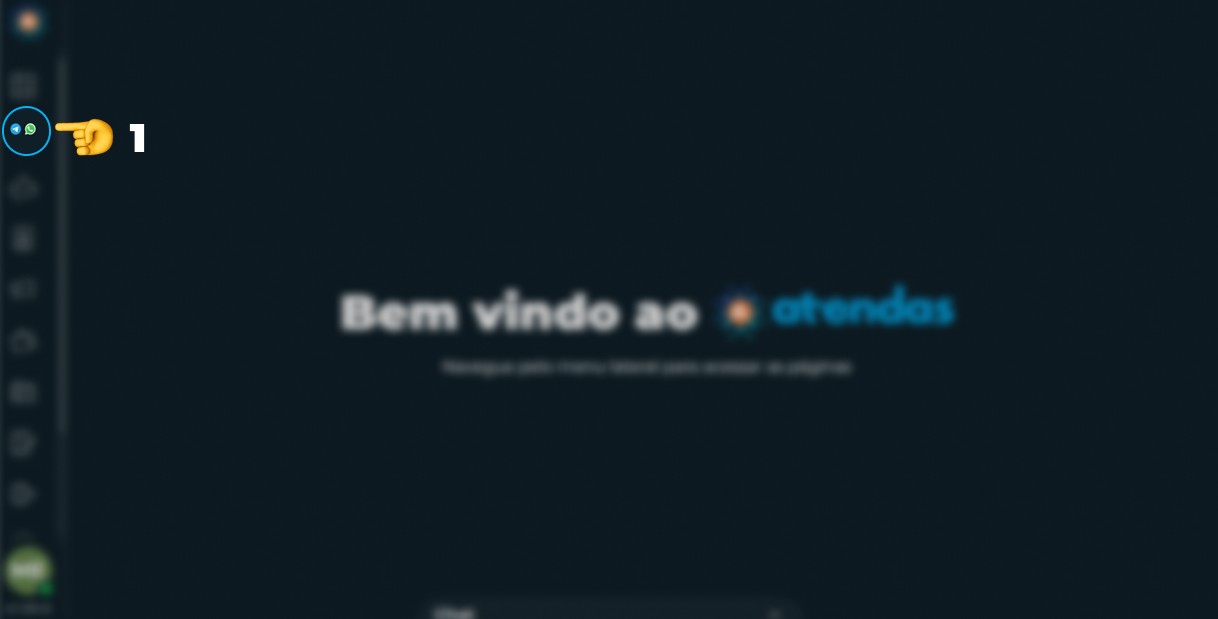
Para começar, clique no módulo de Mensagens no menu lateral esquerdo, conforme indicado pela (Seta 1).
Troca de mensagens
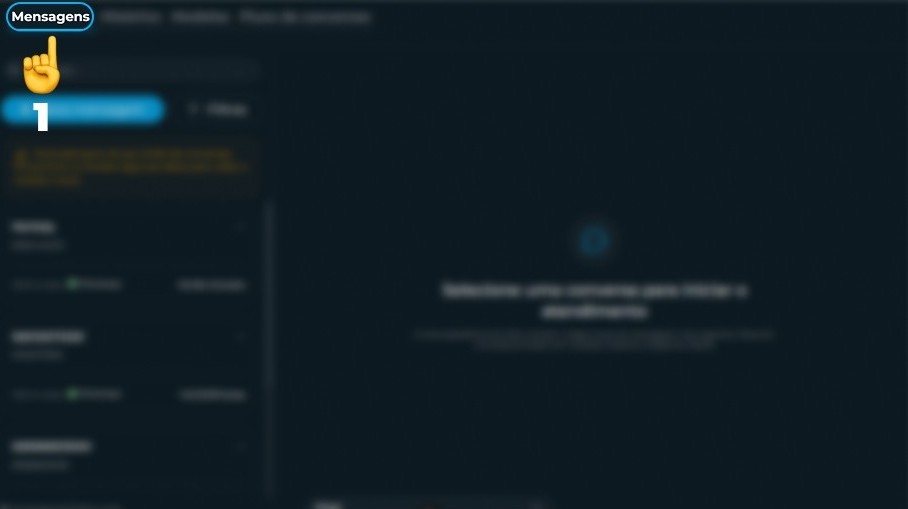
Aqui vamos abordar a troca de Mensagens indicado pela (Seta 1) na imagem abaixo.
Iniciar uma Conversa
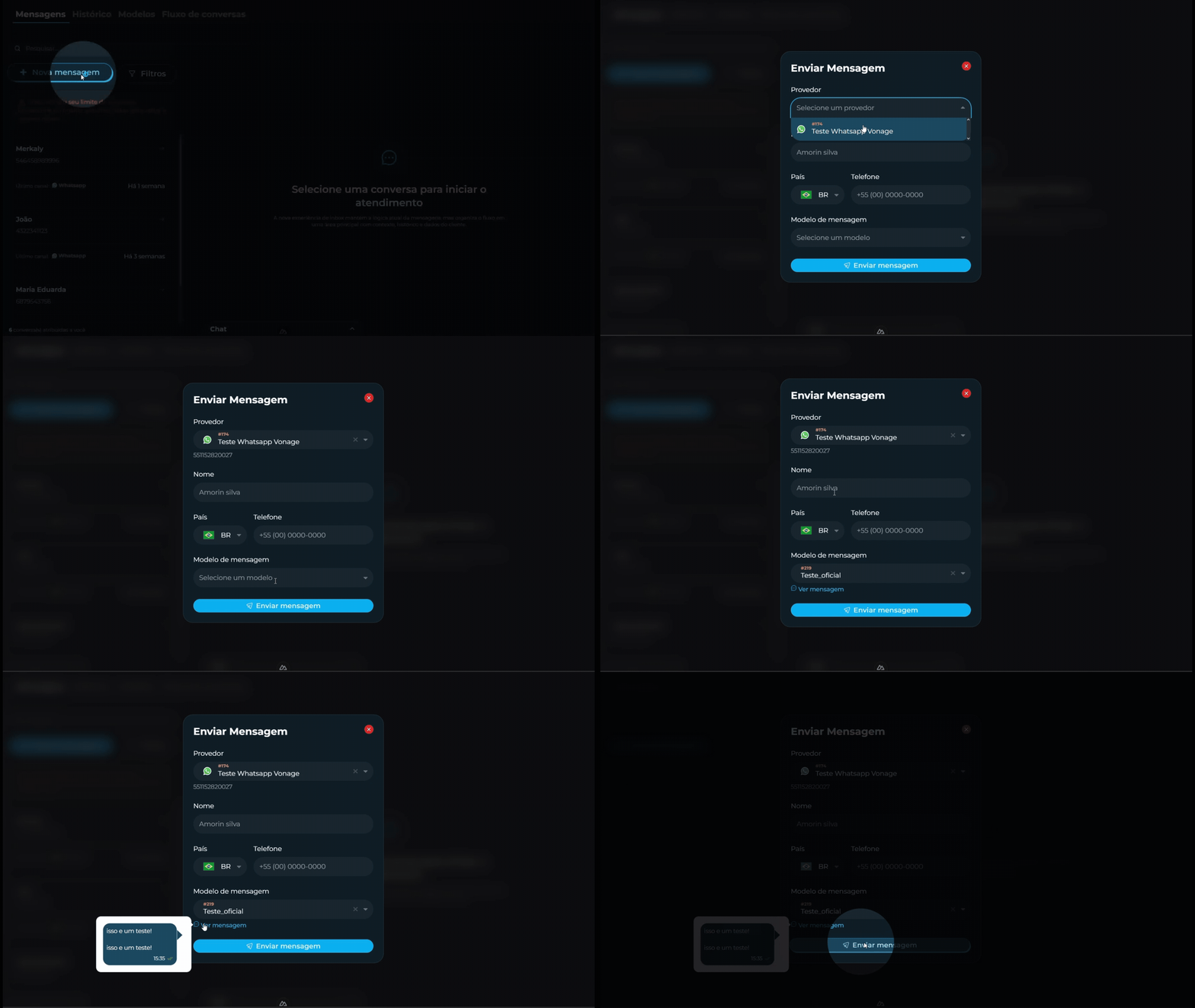
Para iniciar um novo atendimento ativo, utilize o botão ( Nova mensagem), um menu será exibido, onde é necessário definir:
- O provedor de envio (canal);
- O nome do destinatário;
- O telefone do destinatário;
- O modelo de mensagem pré-definido a ser utilizado.
Visualizar Conversas
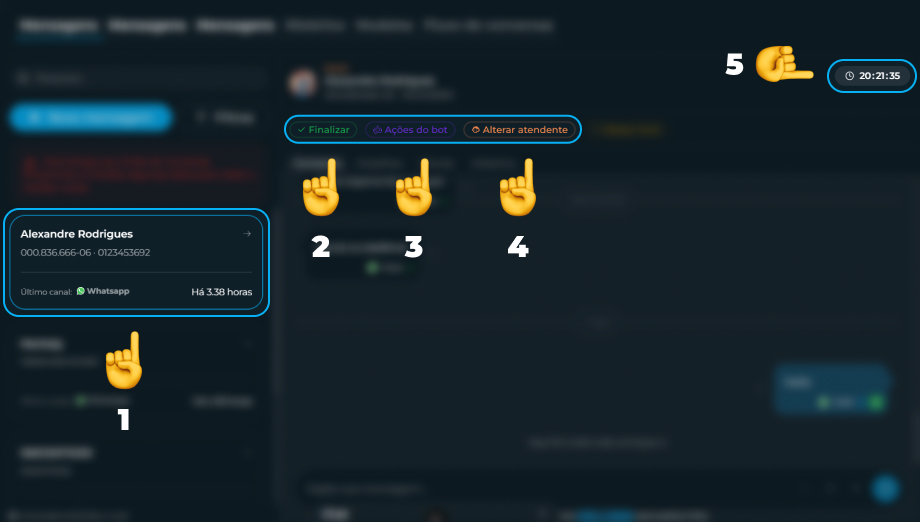
Para acessar suas conversas, clique sobre uma conversa na lista à esquerda, como no exemplo abaixo (Seta 1).
Ações Rápidas
Podemos usar os seguintes botões para acessar ferramentas de controle rápido:
- Finalizar (Seta 2) Finaliza a conversa.
- Reabrir Reabre uma conversa finalizada.
- Ações do bot (Seta 3) Abre a janela para executar comandos automatizados, como encerrar com mensagem padrão, retornar para Pendentes...
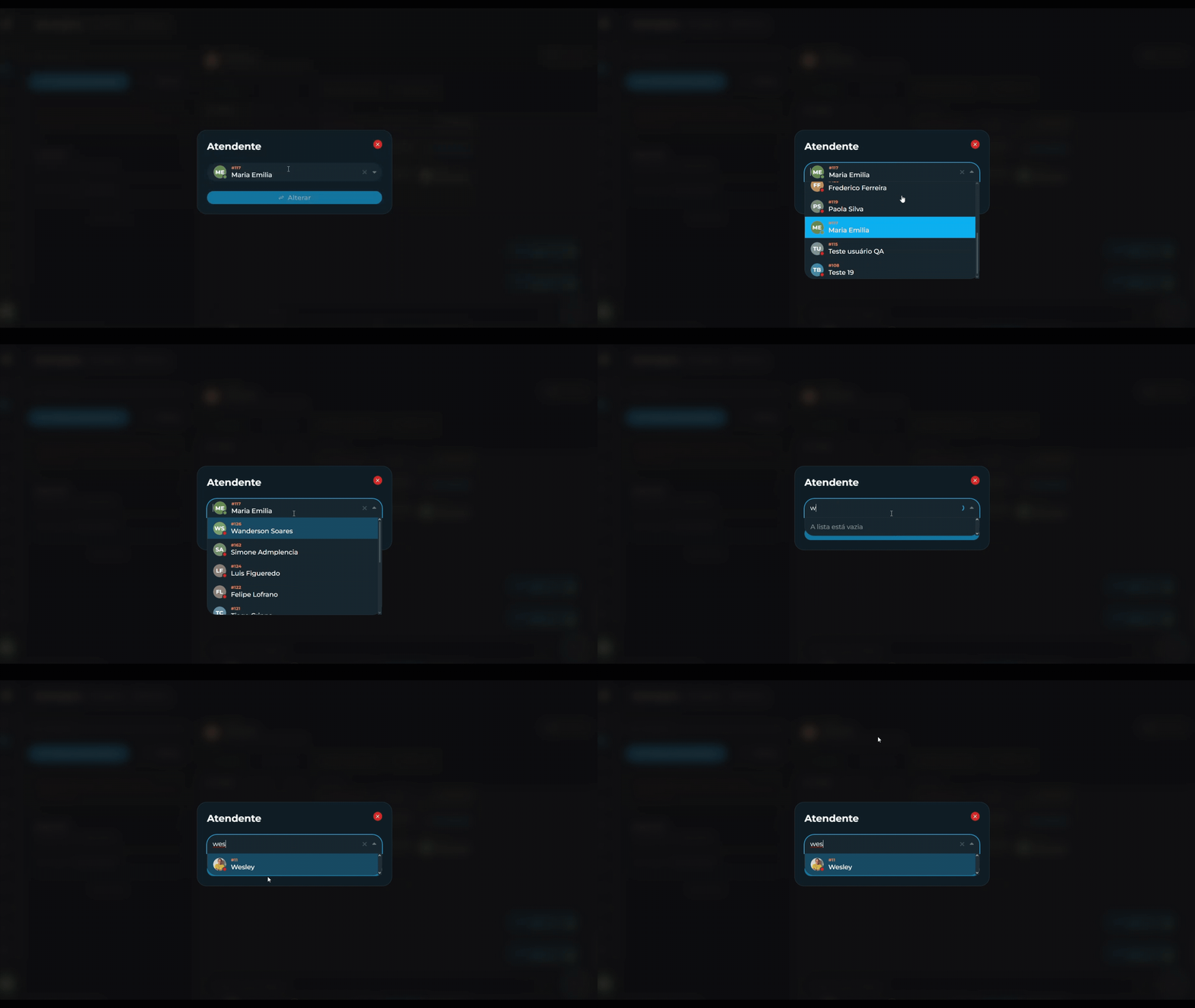
- Alterar atendente (Seta 4) Abre a janela para alterar o atendente da conversa.
Obs: É importante ressaltar que ao clicar em Alterar atendente são listados apenas os 10 primeiros usúarios recentes, para atribuir a conversa a outro atendente não listado tem que pesquisar pelo nome isso vale para todos os módulos e seções com essa funcionalidade.
Janela de Interação de 24 horas
Ao iniciar uma conversa, um contador regressivo é exibido no canto superior direito (Seta 5), indicando que a Janela de Interação permanece ativa por 24 horas a partir da última mensagem enviada.
Se esse prazo expirar sem novas interações, a conversa passa automaticamente para o status Janela Fechada, impedindo o operador de enviar mensagens.
Como reabrir a janela:
- O próprio contato enviando uma nova mensagem.
- O operador enviando uma nova mensagem através do ( Nova Mensagem) utilizando os mesmos dados da conversa.
Em ambos os casos, a conversa retorna ao status Em Atendimento.
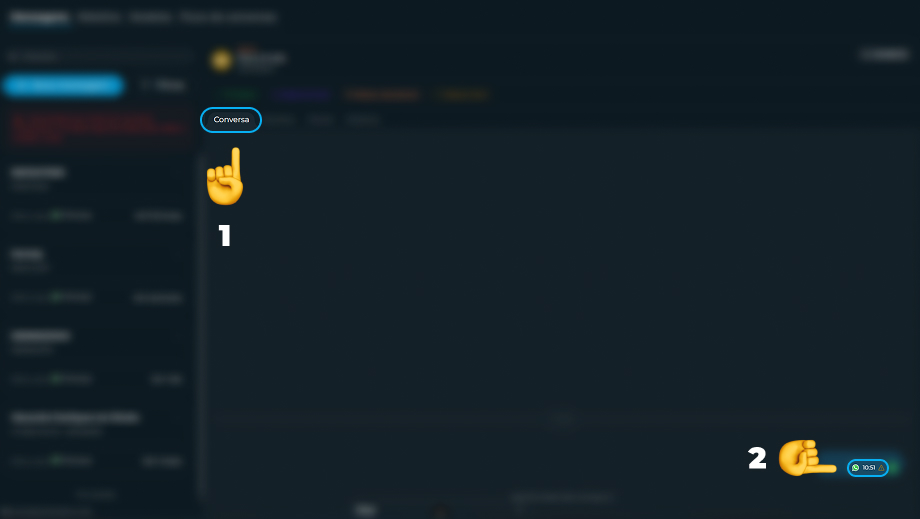
Conversa (Seta 1)
Aqui é onde fica as mensagens trocadas com o contato.
Metadados da Mensagem
Ao clicar no ícone do ( ) indicado pela (Seta 2), sera exibido uma janela com meta informações da mensagem, como: #ID, data, situação...
É importante ressaltar que existem as possíveis situações de mensagens:
- Criada A mensagem foi criada e está sendo processada pelo sistema.
- Entregue A mensagem foi entregue porém não lida ainda
- Lida Visualizada pelo contato ou operador.
- Não entregue A mensagem não foi entregue.
- Rejeita pelo serviço Geralmente pode ter acontecido um problema no provedor.
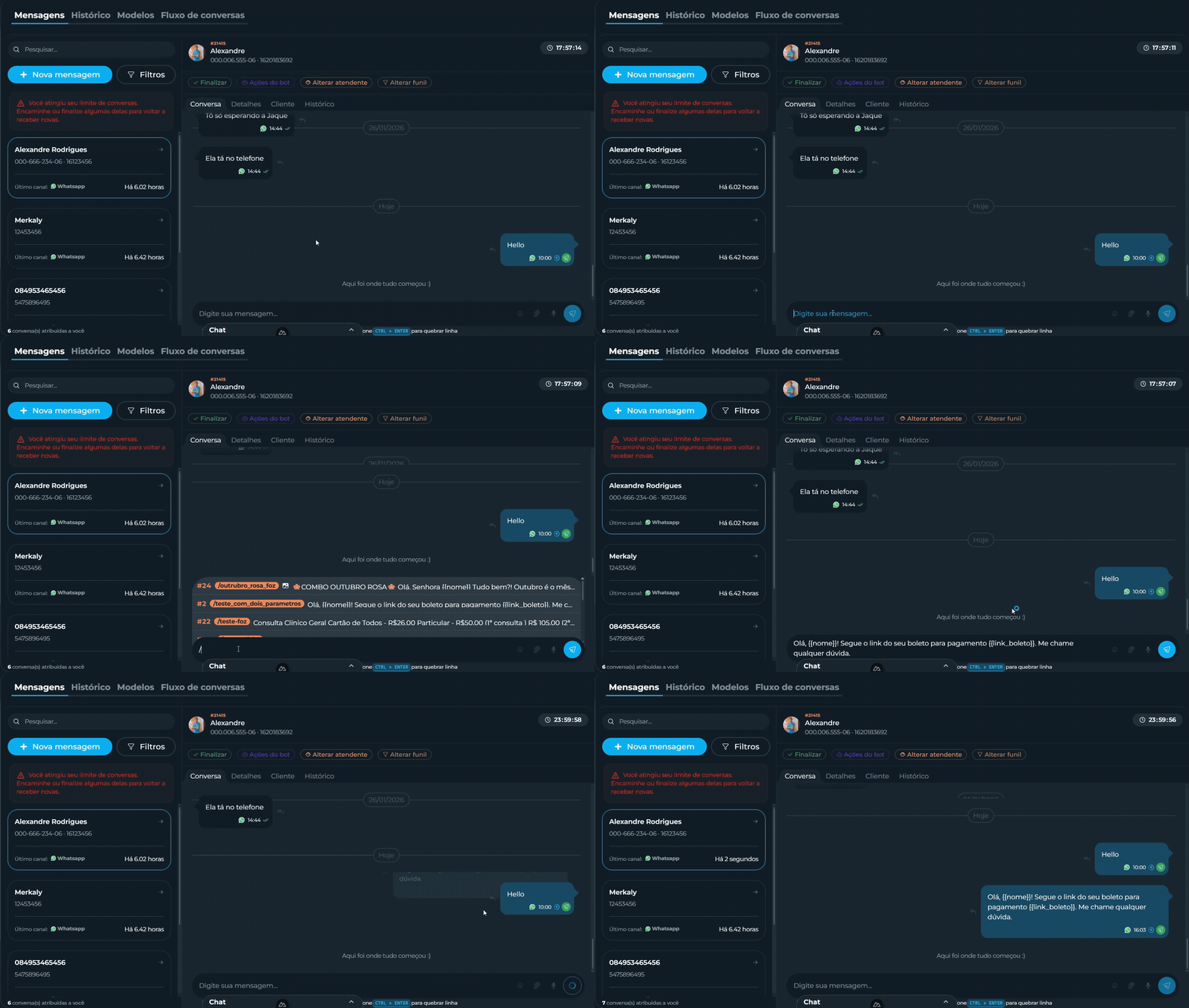
Dica de Produtividade: Modelos de Mensagens
Pressione a tecla / dentro do campo de texto para abrir um menu de acesso rápido aos Modelos de Mensagens, conforme mostrado abaixo. Isso ajuda a agilizar o atendimento enviando respostas prontas.
Detalhes
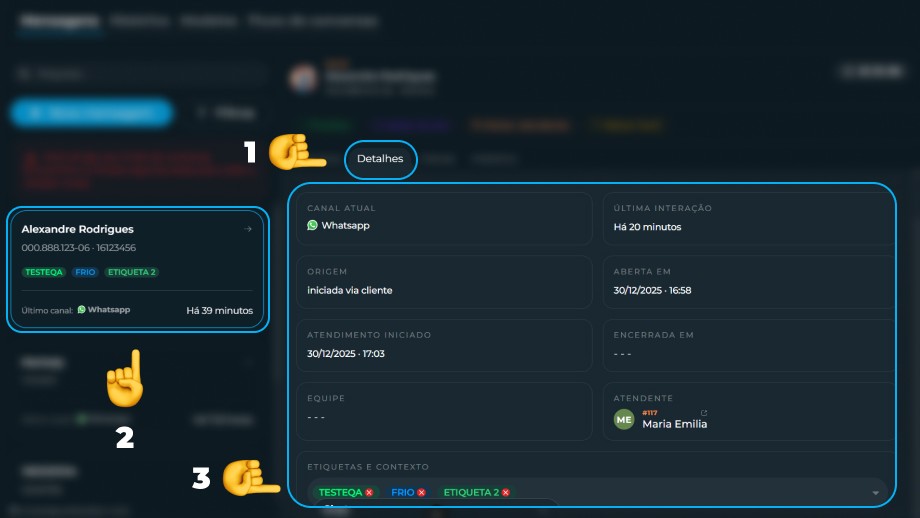
Ao clicar em Detalhes, indicado pela (Seta 1) na imagem abaixo, você visualiza os seguintes dados do contato.
Na mesma tela de detalhes podemos adicionar Etiquetas. Elas ajudam a organizar o atendimento (ex: marcar por região ou tipo de assunto) e ficam vinculadas àquela conversa como mostrado abaixo na (seta 2). Para atribuir uma etiqueta para aquela contato, clique em Selecionar Etiquetas no local indicado pela (seta 3).
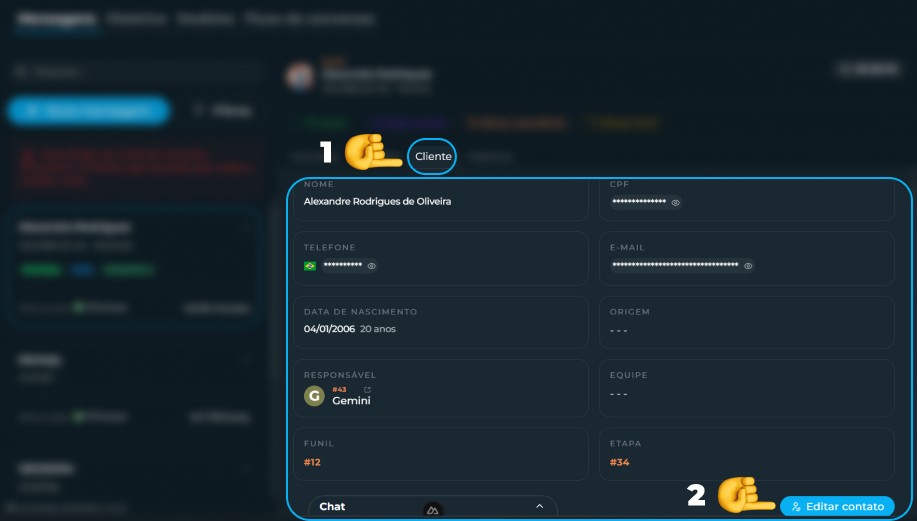
Cliente
Ao clicar em Clientes, indicado pela (Seta 1) na imagem abaixo, você visualiza os seguintes dados do contato. Na mesma tela de cliente podemos editar o Contato. Clique em Editar contato no local indicado pela (seta 2).
Histórico:
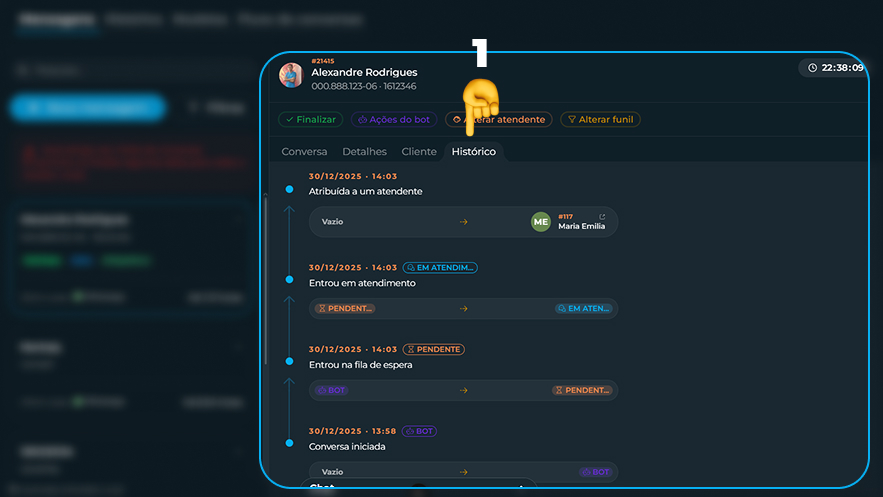
Ao clicar em Histórico podemos visualizar todas as ações e transferencias de atendimento realizadas nesse conversa como mostrado abaixo:
O ciclo de vida de um atendimento registra todo o histórico de interações e mudanças de status. Através dele, podemos acompanhar a jornada completa: como mostra a imagem abaixo:
Localizar Atendimentos Específicos
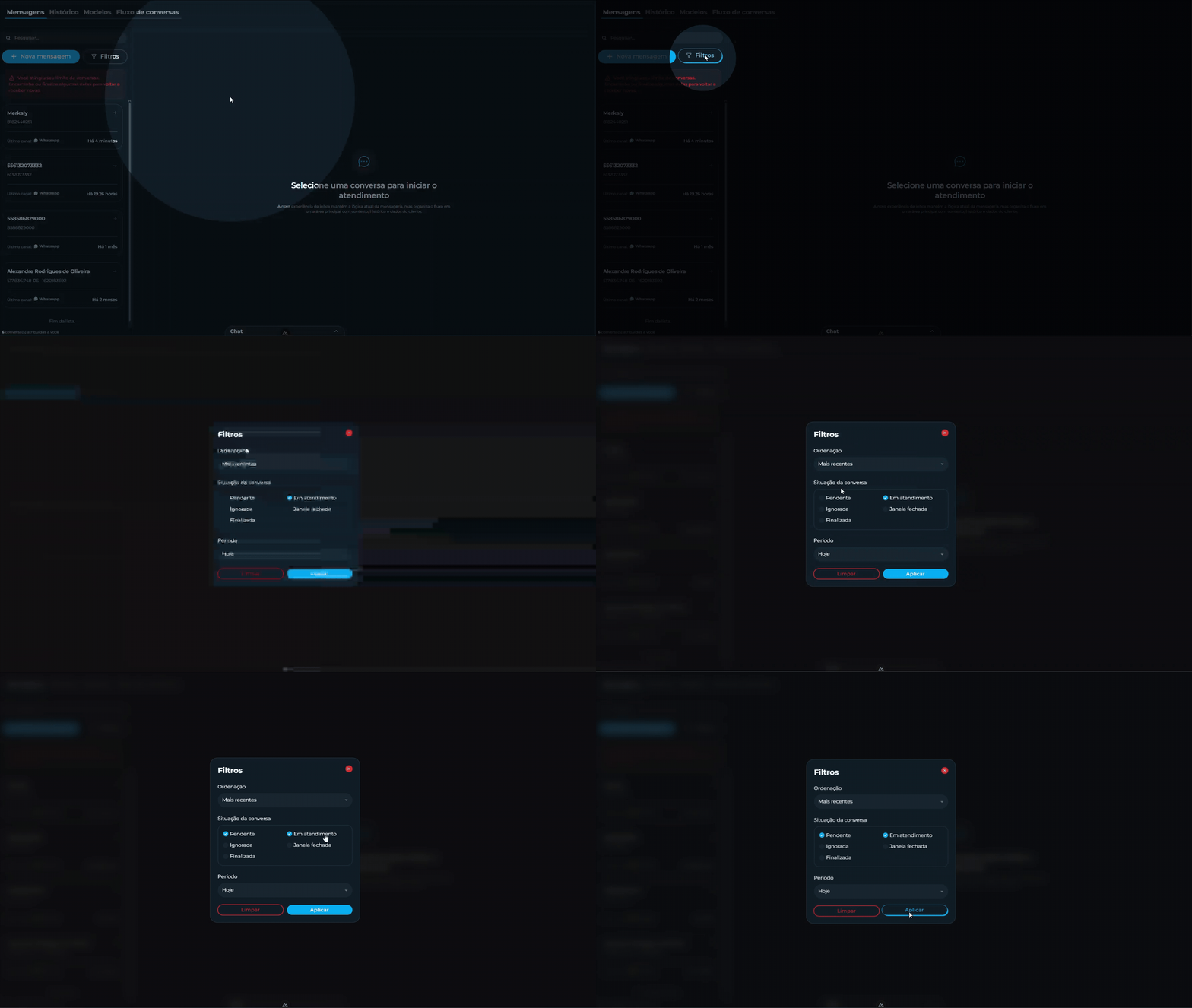
Para visualizar apenas conversas em situações específicas (ex: Em atendimento) utilize o botão localizado abaixo da barra de pesquisa. Clique no botão de filtros ( ).
Entendendo a Situação dos Atendimentos
Cada opção representa um momento diferente do ciclo de vida do atendimento:
- PendentesExibe novas conversas que chegaram à plataforma, mas ainda não foram atribuídas a nenhum operador ou bot.
- Em AtendimentoLista as conversas que estão sob responsabilidade de um atendente e possuem interação ativa.
- IgnoradaAtendimentos que foram ignorados sem nenhuma interação.
- Janela FechadaConversas onde se passaram mais de 24 horas desde a última mensagem do cliente.
- FinalizadasRegistra os atendimentos que foram formalmente encerrados pelo operador.