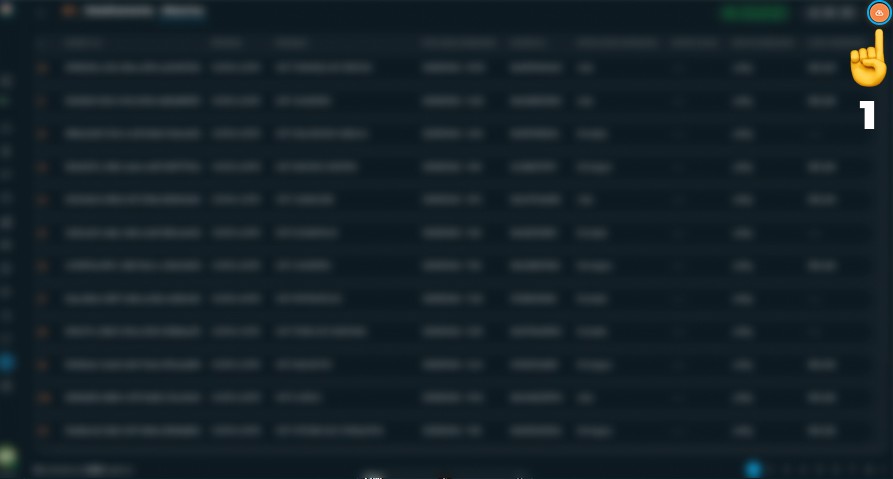
Visão Geral
O módulo de Faturamento é a sua central de inteligência financeira. Ele permite monitorar gastos do dia anterior, auditar faturas e analisar o consumo detalhado de cada serviço contratado na plataforma. É importante resaltar que esse paínel é focado no Cartão de todos (CDT).
Para acessar clique na no módulo de Faturamento indicada pela (Seta 1) na barra lateral do sistema.

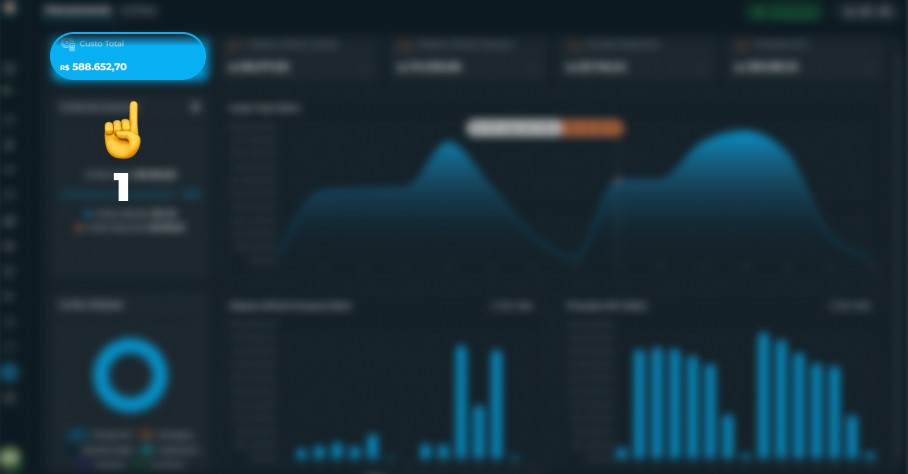
Métricas de Custo Total
O painel exibe o Custo Total indicado pela (Seta 1) que consolida todos os valores gastos no período selecionado. Esta métrica considera o valor de cada fatura e seu status atual, sendo essencial para o planejamento orçamentário da sua operação.
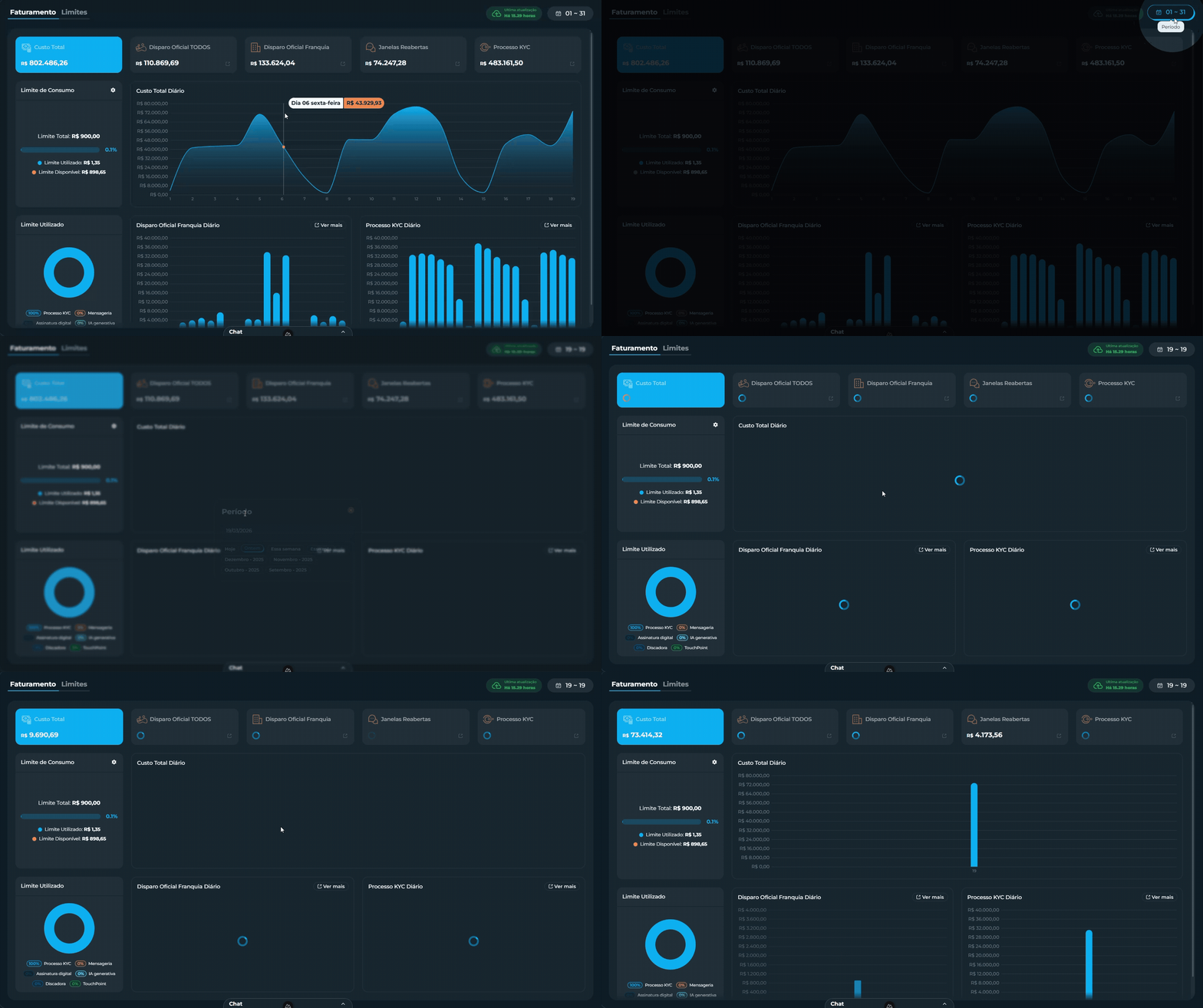
Filtro por Período
Para realizar análises específicas, utilize o filtro de data clique no botão e selecione o intervalo desejado.
Análise por Tipo de Serviço
A plataforma permite filtrar os gastos de forma individualizada para cada serviço. Para isso, clique no seletor indicado pela (Seta 1) escolha o serviço para atualizar a lista e o gráfico.
1. Disparo Oficial (Geral)
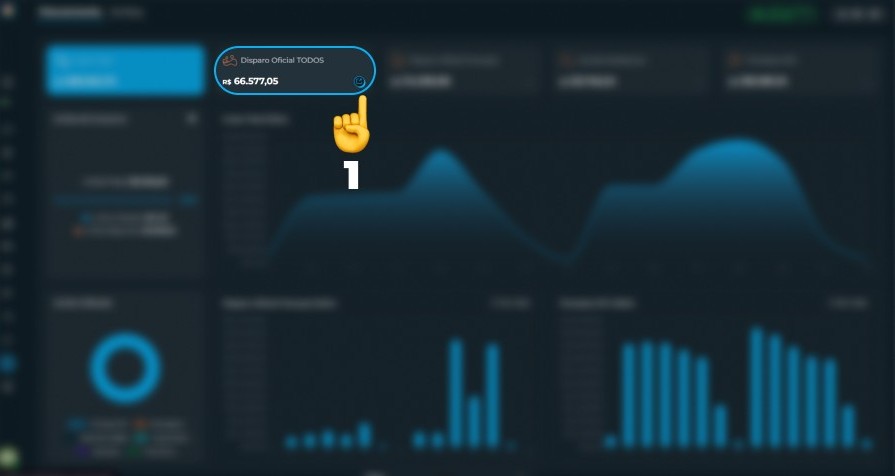
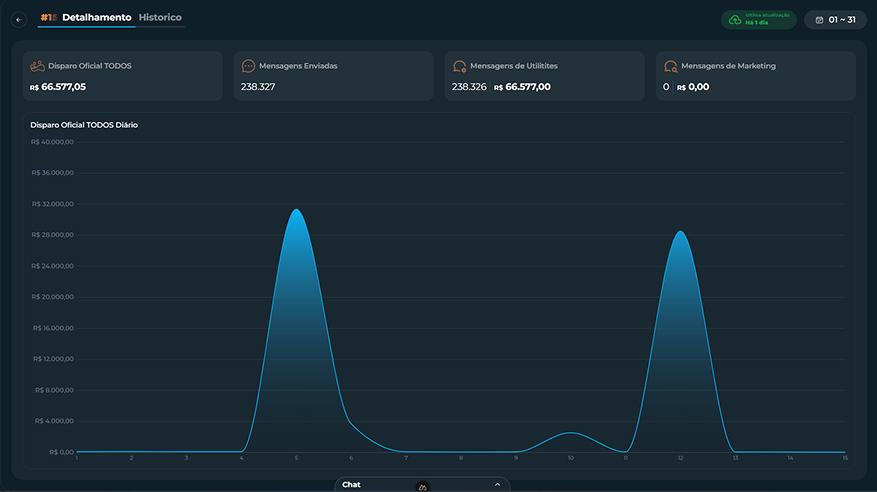
Filtre para visualizar os gastos relacionados ao serviço de Disparo Oficial Todos. Você pode refinar a busca por datas específicas como mostrado abaixo.
2. Disparo Oficial (Franquias)
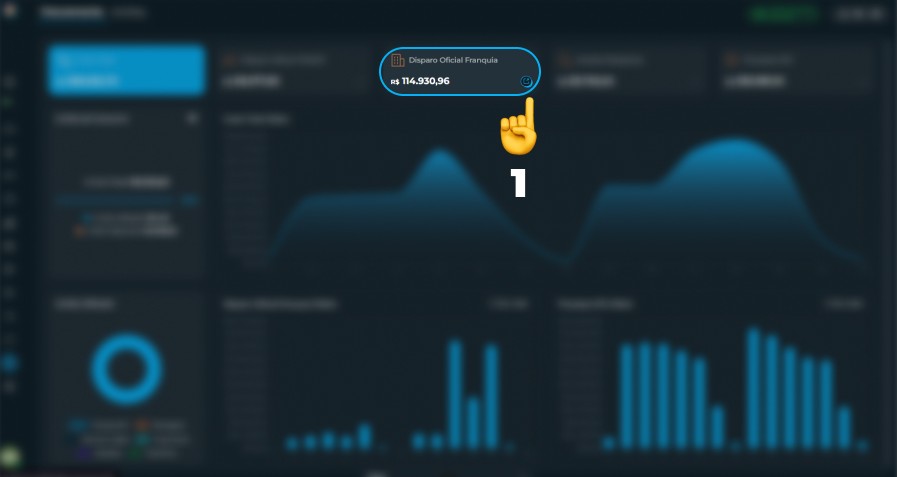
Visualize especificamente o consumo de Disparo Oficial Franquias clicando no local indicado pela (Seta 1).
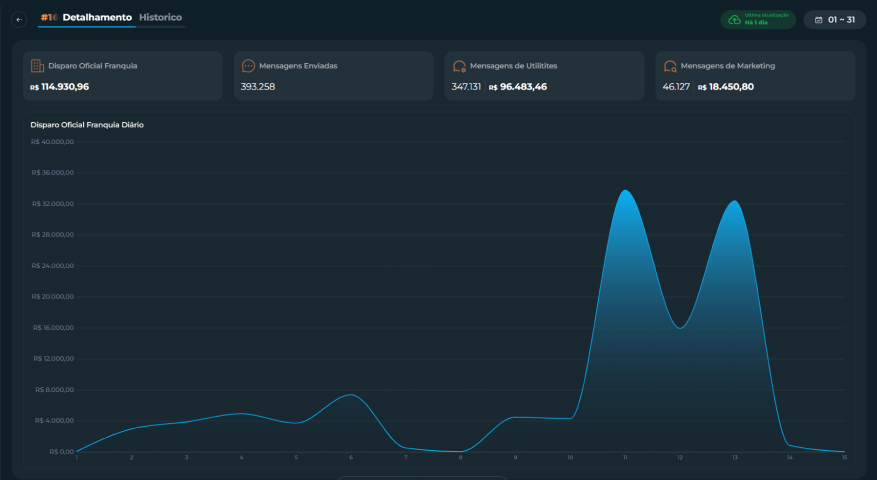
Utilize o botão no canto direito da tela para detalhar o gráfico por dia, mês.
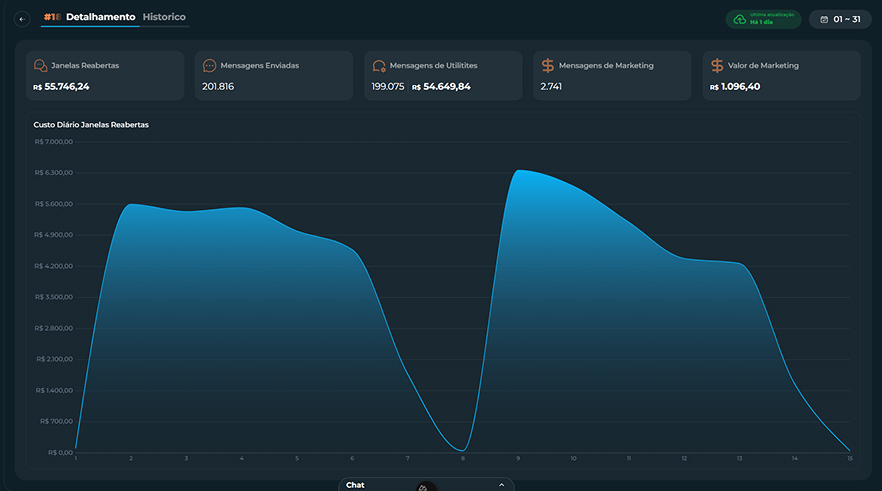
3. Janelas Reabertas
Monitore os custos gerados pela reabertura de sessões de 24h no serviço Janelas Reabertas clique no local indicado pela (Seta 1).
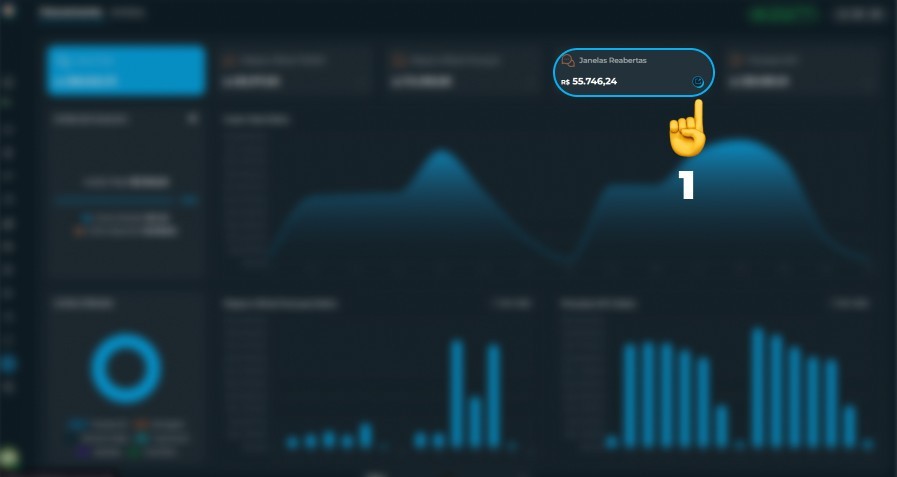
Da mesma maneira permite a filtragem cronológica.
4. Processo KYC
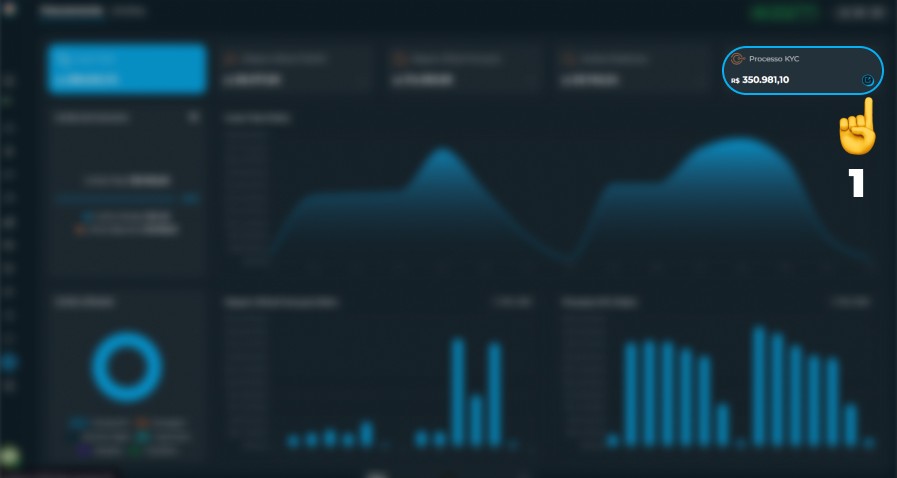
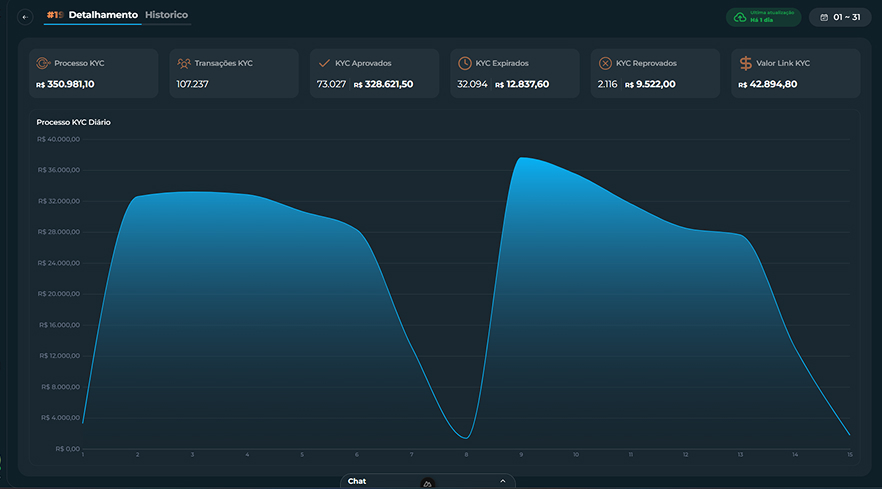
Acompanhe os custos individuais de cada verificação de identidade no serviço Processo KYC clique no local indicado pela (Seta 1).
Filtre por data específica.
O que é o Touchpoint?
O Touchpoint é a unidade de medida utilizada pela Atendas para contabilizar o uso da plataforma. Em termos práticos, ele representa uma sessão de conversa ativa entre a sua empresa e o cliente. No paínel de faturamento podemos ver quanto gastamos de Touchpoint. Existem duas modalidades para gerenciar o período dessas sessões: o DAU e o MAU. A diferença fundamental entre eles é o tempo de duração da janela de atendimento.
Do dia 1º até o último dia do mês, todas as interações com um mesmo cliente são agrupadas e contam como 1 único Touchpoint. O mês é contabilizado com base no fuso horário da conta cadastrada na plataforma.
DAU (Janela de 24 horas)
No modelo DAU, o Touchpoint funciona como uma janela contínua de 24 horas. A partir da primeira interação (seja enviada ou recebida), um cronômetro é iniciado. Durante as próximas 24 horas, é possível trocar mensagens ilimitadas, e todo esse fluxo será contabilizado como apenas 1 Touchpoint.
- Exemplo prático: Se a primeira mensagem da conversa ocorreu hoje às 14h30, você tem até amanhã às 14h29 para conversar sem gerar novas cobranças. Qualquer interação a partir das 14h30 do dia seguinte abrirá uma nova janela, contabilizando um novo DAU.
MAU (Janela Mensal)
O modelo MAU oferece uma janela de atendimento mais ampla: o mês vigente do calendário. Do dia 1º até o último dia do mês, todas as interações com um mesmo cliente são agrupadas e contam como 1 único Touchpoint. Ao virar o mês, o ciclo zera e a contagem é reiniciada. É o formato ideal para operações que mantêm um contato frequente e prolongado com a mesma base de clientes.
Gerenciamento de Janelas
Quando o tempo estipulado pela janela (DAU ou MAU) se esgota, a conversa transita automaticamente para o status Janela Fechada. Este status bloqueia temporariamente o envio de mensagens de texto livre.
Histórico de Serviços
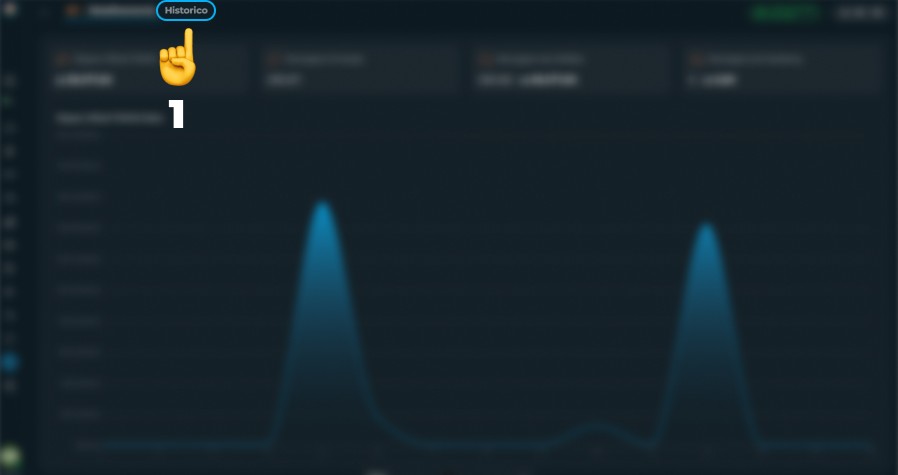
Logo do lado dos gráficos, você pode acessar o registro completo de todas as atividades realizadas. Clique em Histórico, indicado pela (Seta 1) para visualizar a auditoria detalhada de cada cobrança.
São exibidos os seguientes dados:
- ID: Identificador numérico único da transação financeira no sistema.
- kyc_id: Código de referência específico do processo de verificação de identidade.
- Regional: Identificação da região administrativa vinculada ao atendimento.
- Franquia: Nome da unidade franqueada responsável pela operação.
- Data Faturamento: Registro do dia e horário em que o custo foi gerado.
- Operador/Usuário: Nome do colaborador que realizou a ação ou solicitou o serviço.
- ID Franquia: Identificador técnico exclusivo da unidade de negócio.
- CPF Cliente: Documento do consumidor final vinculado à validação do KYC.
- Método Aplicado: Técnica de validação utilizada (ex: biometria, envio de documento).
- Forma de Pagamento: Modalidade financeira utilizada para liquidar o serviço.
- Razão: Descritivo ou categoria do motivo da cobrança.
- Tipo Cliente: Classificação do perfil do cliente atendido.
- Status KYC: Situação atual do processo (ex: Aprovado, Reprovado, Pendente).
- Motivo de Reprovação: Caso o KYC falhe, exibe a justificativa técnica da recusa.
- Custo KYC: Valor individual cobrado por esta verificação específica.
Exporte todas suas cobranças
Numa planilha excel de forma rápida e fácil, na nossa plataforma clicando no local indicado pela (Seta 1)