Modelos
- Quem tem as seguintes permissões: Ver modelo de mensagem
Os Modelos são mensagens pré-estruturadas, conhecidas pela Meta como Template Messages. Elas são fundamentais para iniciar conversas (especialmente após o fechamento da janela de 24h) ou para o envio de notificações em massa por meio de disparos.
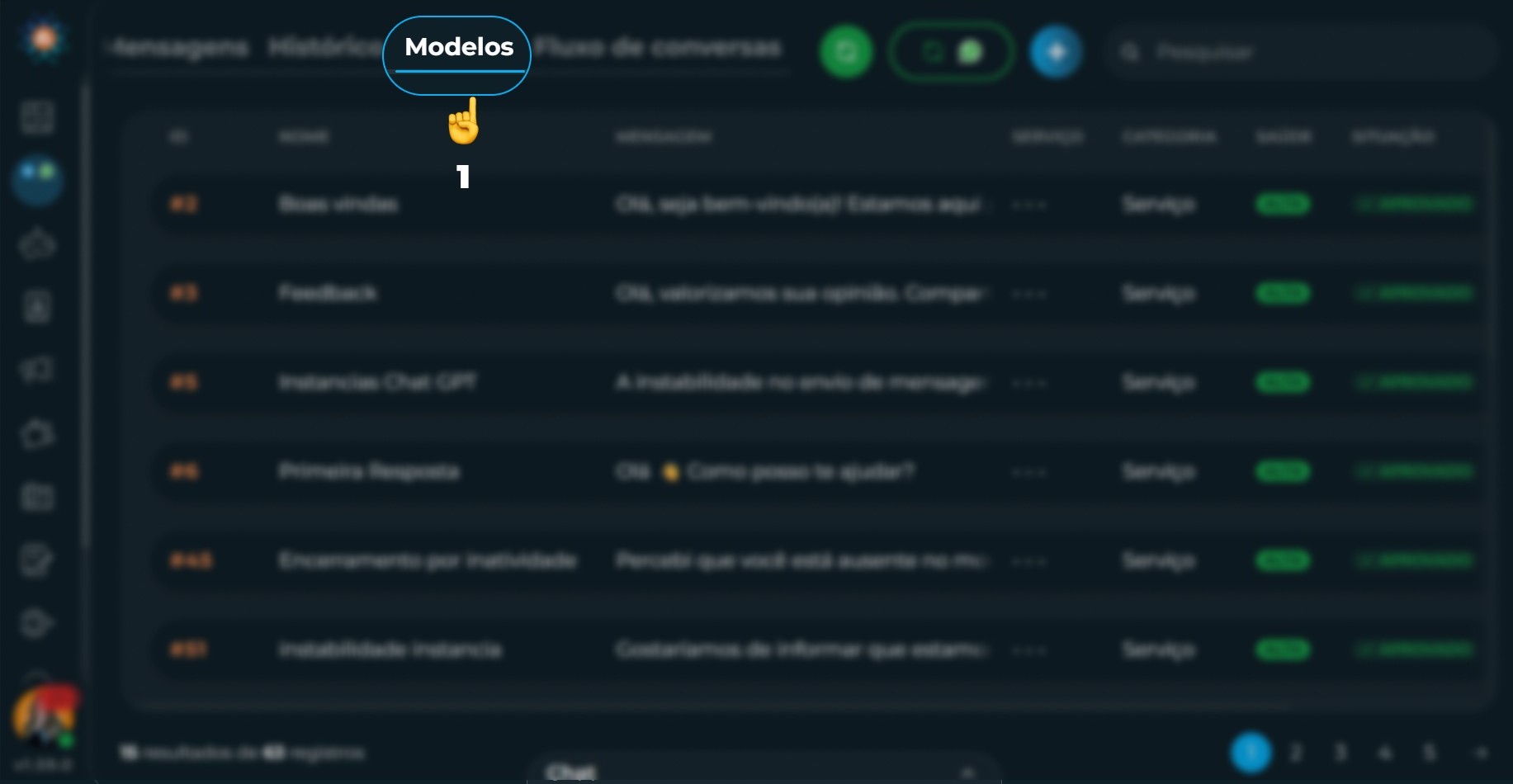
Para acessar clique em Modelos no menu lateral, conforme indicado pela (Seta 1).
Existem dois tipos de modelos de mensagens na plataforma:
A. Modelos Não Oficiais (Uso Interno)
Focados na produtividade da equipe, estes modelos agilizam as respostas manuais dos atendentes.
- Uso: Apenas para números de WhatsApp comuns (não oficiais).
- Vantagem: Você cria o texto, anexa a imagem e usa na mesma hora. Não precisa pedir aprovação para ninguém.
- Sincronização: Você pode puxar os modelos que já tem salvos no seu aplicativo do WhatsApp.
Como criar:
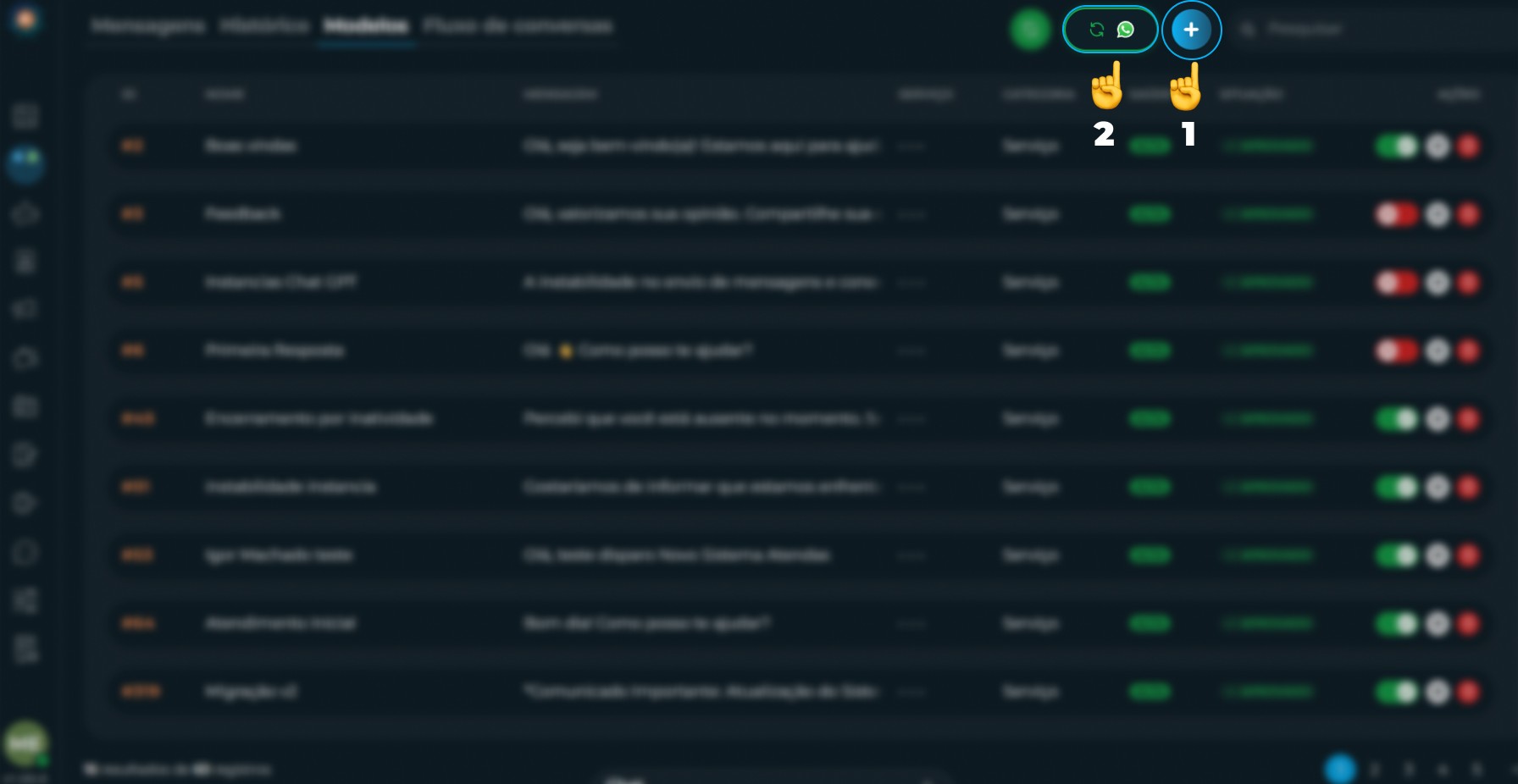
- Clique no botão ( ) indicado pela (Seta 1) para criar um novo modelo.
Nota: O botão ( ) na (Seta 2) serve para sincronizar os modelos que você já tem no celular.
- Preencha os campos e clique no botão Criar (Seta 1).
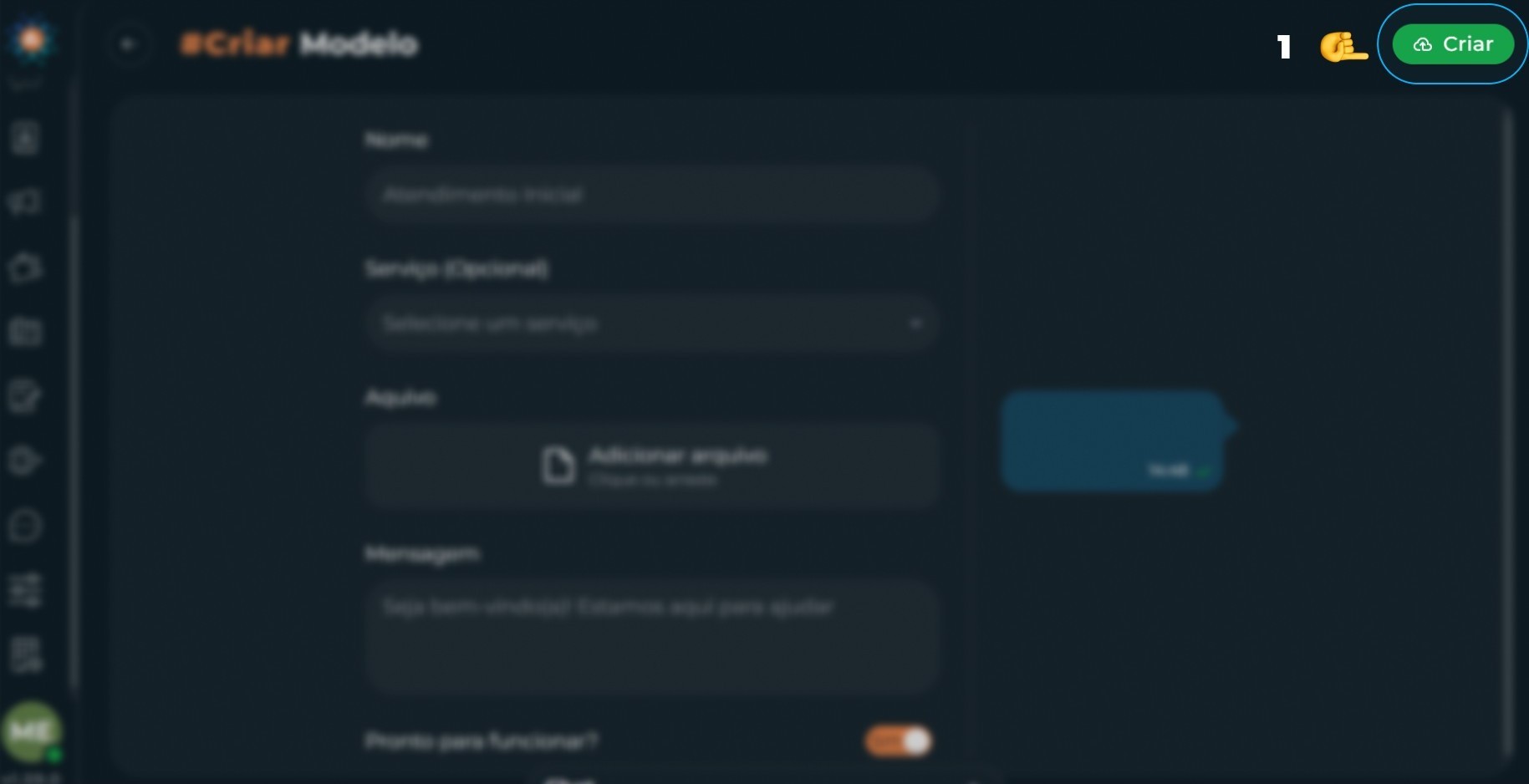
- Nome: Como você vai achar esse modelo depois (ex: "Bom dia Final de Semana").
- Serviço (Opcional): Se o modelo é só para o setor de Vendas, por exemplo.
- Arquivo: Se quiser mandar foto, vídeo ou PDF junto.
- Mensagem: O texto que o cliente vai ler.
- Pronto para funcionar?: Deixe ativado para usar agora mesmo.
B. Modelos Oficiais (Aprovados pela Meta/Facebook)
Estes modelos precisam ser lidos e aprovados pela equipe do WhatsApp (Meta) antes de usar.
- Uso: Obrigatórios para reabrir conversas após 24 horas da última interação do cliente. Essenciais para notificações automáticas e lembretes.
- Requisito: Só funciona em números de API Oficial do WhatsApp.
- Aprovação: Eles avaliam se a sua mensagem não é spam ou conteúdo proibido.
Como criar:
(Os passos de criação no Facebook seguem iguais ao arquivo original, pois refletem telas externas.)
- Após criar sua conta no Facebook, acesse o Gerenciador de Anúncios.
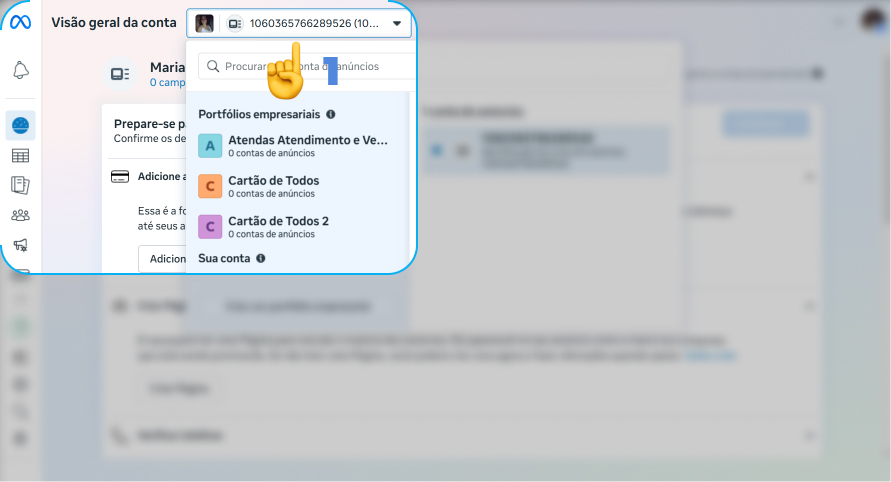
- Acesse o Portfólio Empresarial. Clique no local indicado pela (Seta 1).
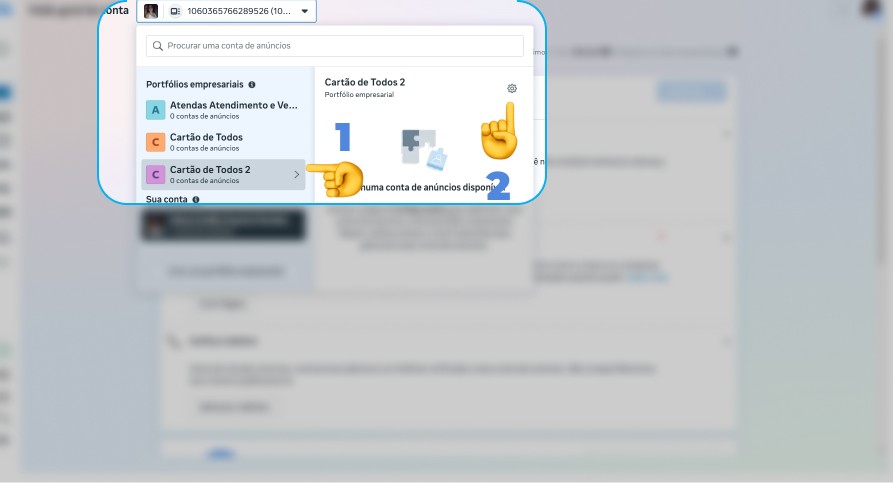
- Na tela de Portfólios Empresariais, clique no Portfólio que você deseja gerenciar, indicado pela (Seta 1) e em seguida na engrenagem ( ) conforme a (Seta 2).
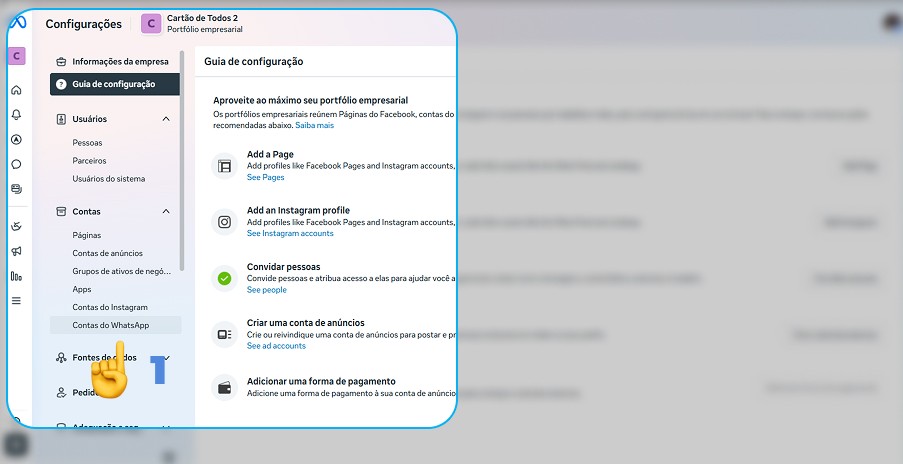
- Você será direcionado para uma nova tela de configurações. No menu lateral, procure pela opção Contas de WhatsApp como indica a (Seta 1).
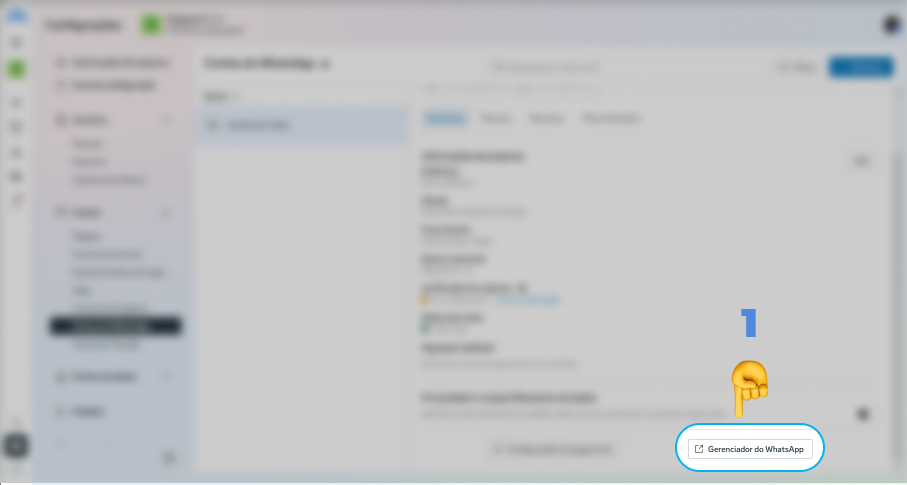
- Em seguida, serão exibidas suas contas de WhatsApp conectadas. Selecione o número desejado. Ao clicar, um menu com detalhes será aberto. Procure por Gerenciador do WhatsApp, conforme indica a (Seta 1).
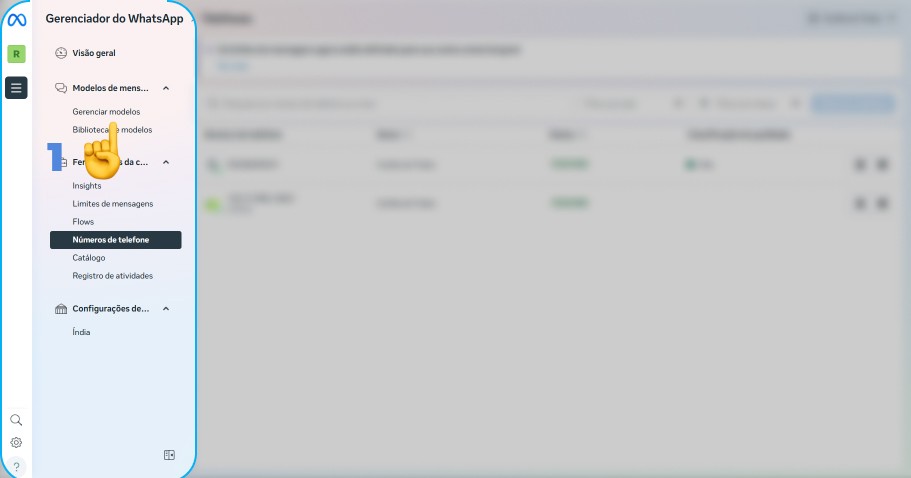
- Ao clicar neste botão, você será redirecionado para o Gerenciador do WhatsApp. Nesta página, localize no menu lateral esquerdo procure por Gerenciar modelos, indicado pela (Seta 1).
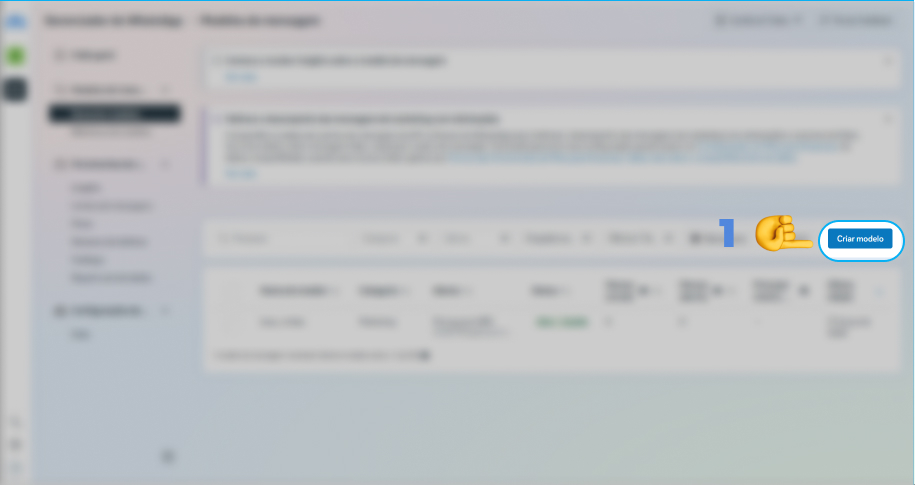
- Serão listados todos os seus modelos criados. Para solicitar um novo, clique no botão Criar modelo indicado pela (Seta 1).
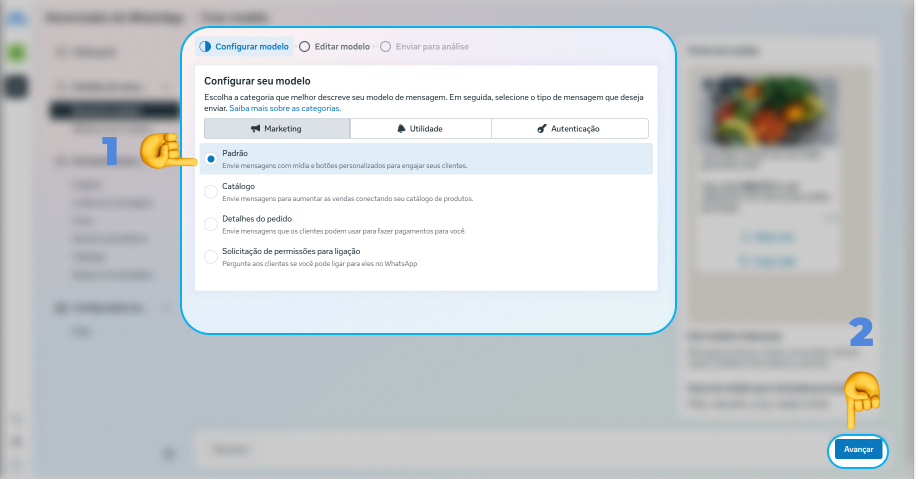
- Logo em seguida, aparecerá o formulário de criação. Escolha a categoria (Marketing ou Utilidade). É importante conferir onde indica a (Seta 1) e não alterar, garantindo que esteja sempre em Padrão para o modelo ser aprovado. Depois, clique no botão Avançar (Seta 2).
- Campos principais:
- Nome: Deve seguir o padrão técnico (letras minúsculas, sem espaços, utilizando o caractere
_como separador). - Categoria: Classificação entre Marketing e Utilidade.
- Corpo: Texto principal da mensagem. As variáveis dinâmicas devem ser numéricas (ex:
Olá, {{1}}!). - Botões: Opções de Call to Action (links/telefone) ou Respostas Rápidas.
- Nome: Deve seguir o padrão técnico (letras minúsculas, sem espaços, utilizando o caractere
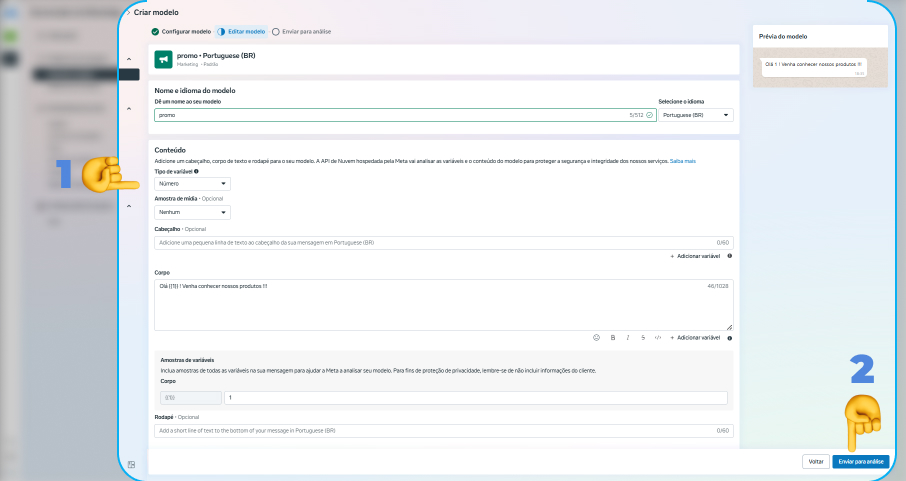
O uso de variáveis não é obrigatório, mas torna a mensagem mais pessoal. Por exemplo, ao usar a variável {{1}}, a mensagem pode ser
enviada automaticamente como "Olá, Maria!", preenchendo o campo com o nome exato do cliente que recebe.
Logo após preencher, clique no botão de enviar para análise como indica a (Seta 2). O tempo de espera para aprovação é de, no mínimo, 24 horas, podendo variar.
O uso de variáveis (como {{1}}) é um truque para deixar a mensagem automática, mas com o nome da pessoa. Por exemplo: "Olá, {{1}}!". O sistema vai trocar isso pelo nome real na hora de enviar.
Logo após preencher, clique em Enviar para análise (Seta 2). O WhatsApp costuma demorar cerca de 24 horas para aprovar ou reprovar o texto.